
WordPress-та криптовалютамен төлемдерді қабылдау
#нұсқаулар
Кіріспе
WordPress — дүниежүзіндегі ең танымал сайт басқару жүйесі, бар веб-ресурстардың үштен бірінен астамы соның үстінде жұмыс жасайды. Блогтар, интернет-дүкендер, онлайн-мектептер, жазылым сервистер, қызметтер сайттары — олардың бәрі жиі WordPress-та салынады, себебі ол икемді, тегін базалық функционалды және үлкен плагин экожүйесіне ие. Ал бұл CMS-тегі жобалар жаһандық аудиториямен неғұрлым көп жұмыс жасаса, балама төлем тәсілдеріне сұраныс соғұрлым күшейеді.
Карталық эквайринг негізгі арна болып қала береді, бірақ онымен бәрі тегіс емес. Шекараларалық төлемдер жиі клиенттің банкімен қабылданбайды, комиссиялар әрбір транзакцияның 3–4%-ын жейді, қайтаратын төлемдер мен дауластар қолдауды шаршатады. Халықаралық бизнес үшін бұл мәселелердің бәрі ауырсынарлықтай таныс.
WordPress-та криптовалютамен төлемдерді қабылдау осы міндеттерді бірден шешеді. Транзакциялар минуттар ішінде өтеді, демалыссыз 24/7 жұмыс жасайды, комиссиялар бірнеше есе төмен, ал кriptодағы қайтаратын төлемдер мүлде жоқ — транзакция өз табиғатынан қайтарылмайды. Статистика криптотөлемді енгізген компаниялар орта есеппен сатылымдарды айтарлықтай арттыратынын, ал криптомен төлейтін клиенттер картамен төлейтіндерден көбірек жұмсайтынын көрсетеді.
Бұл мақалада WordPress-сайтқа криптовалюталарды қабылдауды қосудың барлық тәсілдері талданады, баптау чек-листтерінен өтіп, іске қосу кезінде типтік қателіктерден қалай аулақ болуға болатыны көрсетіледі.
WordPress-та криптовалюталарды қабылдауды қалай баптауға болады
WordPress-сайт иесінің крипто-төлемді қосудың үш жолы бар. Олар күрделілігі жағынан ерекшеленеді және жобалардың әртүрлі түрлеріне сай келеді.
WooCommerce арқылы интеграция
WooCommerce — кәдімгі сайтты жұмыс істейтін интернет-дүкенге айналдыратын WordPress плагині. Ол жаһандық e-commerce нарығының шамамен 30%-ын алады және базалық деңгейде тегін. Егер WordPress-та WooCommerce бар болса немесе орнатуды жоспарласаңыз, бұл криптотөлемдерді қабылдаудың ең танымал тәсілі.
Логика қарапайым — WooCommerce тауарлар, себет, чекаут үшін жауап береді, ал бөлек төлем плагині төлем тәсілдері тізіміне карталар мен электрондық әмияндармен қатар криптовалютаны қосады. Клиент тапсырыс бетінде «криптовалютамен төлеу» таңдайды, жүйе оған тиын таңдауы мен QR-коды бар төлем бетін көрсетеді, ол төлейді, сонда тапсырыс автоматты «төленді» мәртебесіне ауысады.
WordPress плагиндері
Егер сізде дүкен емес, мысалы, қызметтер сайты, жазылым платформасы немесе ақылы мазмұны бар блог болса, толыққанды WooCommerce артық болуы мүмкін. Бұл жағдайда күрделі e-commerce тұрылымынсыз крипто-чекаут қосатын арнайы WordPress төлем плагиндері пайдаланылады. Олар төлем сілтемелерін жасауға, шорткодтар арқылы беттер мен жазбаларға төлем түймелерін орналастыруға, донаттар немесе жеке қызметтер үшін төлем қабылдауға мүмкіндік береді.
Мұндай плагин кез келген басқасы сияқты орнатылады — WordPress admin панеліндегі плагиндер каталогы арқылы немесе төлем сервисінің сайтынан ZIP-архивті жүктеп алу арқылы.
API-интеграция
Үшінші жол — типтік плагиндер жеткіліксіз болатын арнаулы логикасы бар жобалар үшін. Мысалы, егер WordPress-та күрделі SaaS-сервис, өз қол жеткізу жүйесі бар мүшелік клуб, CRM-ге интегрирленген платформа немесе стандартты емес чекаут жұмыс жасаса. Бұл жағдайда әзірлеуші жоба талаптарына сай барлық логиканы сипаттай отырып, төлем сервисін тікелей API арқылы қосады.
API-интеграция әзірлеуші уақытын талап етеді, бірақ толық бақылауды береді — төлем бетінің қалай көрінетінін, төлем туралы хабарландырулардың қалай өңделетінін, транзакциялардың клиент аккаунттарымен қалай байланысатынын өзіңіз шешесіз. Жақсы төлем сервистер код мысалдары бар құжаттама ұсынады, сондықтан қосылу әдетте апталар емес, сағаттарды алады.
Плагин арқылы WooCommerce-та криптотөлемдерді қабылдау
Бұл WordPress-дүкендерге арналған ең танымал сценарий және типтік міндеттердің басым бөлігін жабады. Баптауды қадамдар бойынша талдайық.
1-қадам. WooCommerce орнатылған және жұмыс жасайтынына көз жеткізіңіз. Егер плагин жоқ болса, WordPress admin панеліне кіріп, «Плагиндер» батырмасын басып, «Жаңасын қосу» бетіне өтіп, WooCommerce тауып орнатыңыз. Содан кейін базалық баптау шеберінен өтіңіз — дүкен валютасы, ел, өлшем бірліктері, салық ережелері.
2-қадам. Төлем сервисінде тіркеліңіз. Крипто-эквайрингте аккаунт жасаңыз, emailді растаңыз, WordPress-сайтыңызға арналған жоба жасаңыз. Осы кезеңде жүйе сізге API кілттері мен merchant идентификаторын береді — оларды жазып алыңыз, плагинді баптауға қажет болады.
3-қадам. Крипто-плагинді орнатыңыз. Мұнда екі тәсіл бар — сервистің ресми сайтынан ZIP-архивті жүктеп алу немесе плагинді тікелей WordPress каталогынан орнату.
4-қадам. Плагинді WooCommerce параметрлерінде қосыңыз. WooCommerce → «Баптаулар» → «Төлемдер» бетіне өтіңіз. Ашылған тізімде крипто-плагиніңіз пайда болады. Чекбоксты іске қосыңыз, оның баптауларына өтіп, екінші қадамда алынған API кілтін және merchant ID-ді кірізіңіз. Төлем тәсілінің атауын белгілеңіз (мысалы, «Криптовалютамен төлеу») — сатып алушы чекаутта дәл осыны көреді.
5-қадам. Тиындар мен желілерді таңдаңыз. Плагин баптауларында қабылдауға дайын криптовалюталар мен блокчейн желілерін көрсетіңіз. Бірнеше желіде USDT пен USDC-ні (TRC-20, ERC-20), Bitcoin пен Ethereum-ды іске қосу ұсынылады — бұл жиынтық клиенттердің басым бөлігін қамтиды.
6-қадам. Сынақ төлемін жасаңыз. Сатып алушыларға жаңа төлем тәсілі туралы жариялар алдында шағын сомаға сынақ тапсырысын рәсімдеп, оны крипто бен төлеп, тапсырыс мәртебесі автоматты «төленді» болып өзгергеніне және хабарландыру келгеніне көз жеткізіңіз.
Бұл тәсілдің басты артықшылығы — толық автоматтандыру. «Төлеу» батырмасын басудан WooCommerce-та «төленді» мәртебесі ашылғанға дейін бәрі сіздің қатысуыңызсыз жұмыс жасайды. Әрбір тапсырысқа бірегей әмиян мекенжайы жасалады, сервис блокчейндегі растауларды өзі бақылап, WordPress-сайтқа вебхук арқылы сигнал жібереді.
WordPress арқылы төлем плагинін қосу
Қосылу процесі екі кезеңнен тұрады — алдымен Heleket ресми сайтынан плагинді жүктеп алу керек, содан кейін оны WordPress admin панелі арқылы орнату. Екі кезеңді де егжей-тегжейлі талдайық.
1-кезең. Heleket сайтынан плагинді жүктеп алу
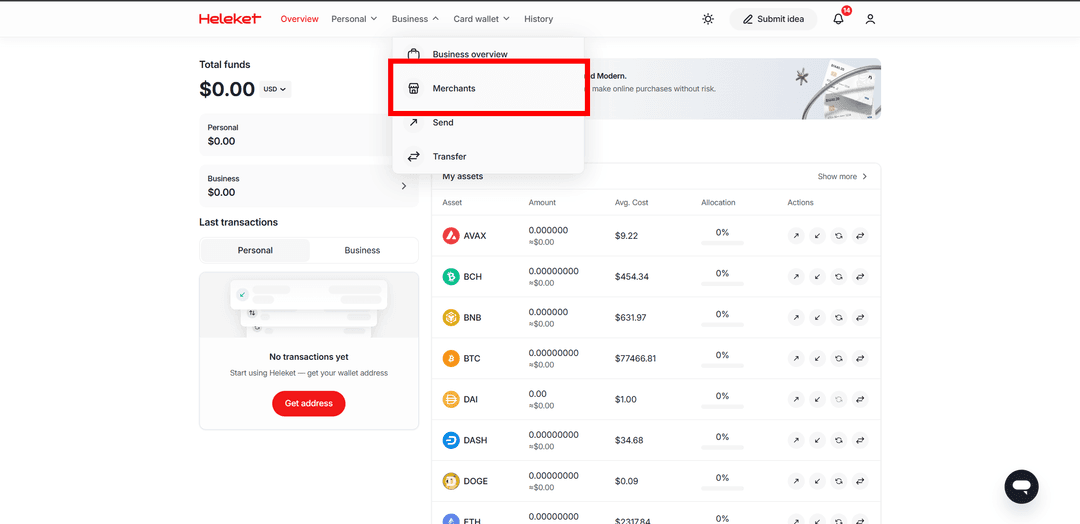
1-қадам. Біздің сайтқа кіріңіз — heleket. Егер сервисті алғаш пайдаланатын болсаңыз, тіркеліп merchant жасаңыз — бұл бірнеше минут алады және құжат жинауды талап етпейді. Merchant жасау үшін жеке кабинетке, содан кейін «Бизнес» — «Мерчанттар» бөліміне өтіңіз.
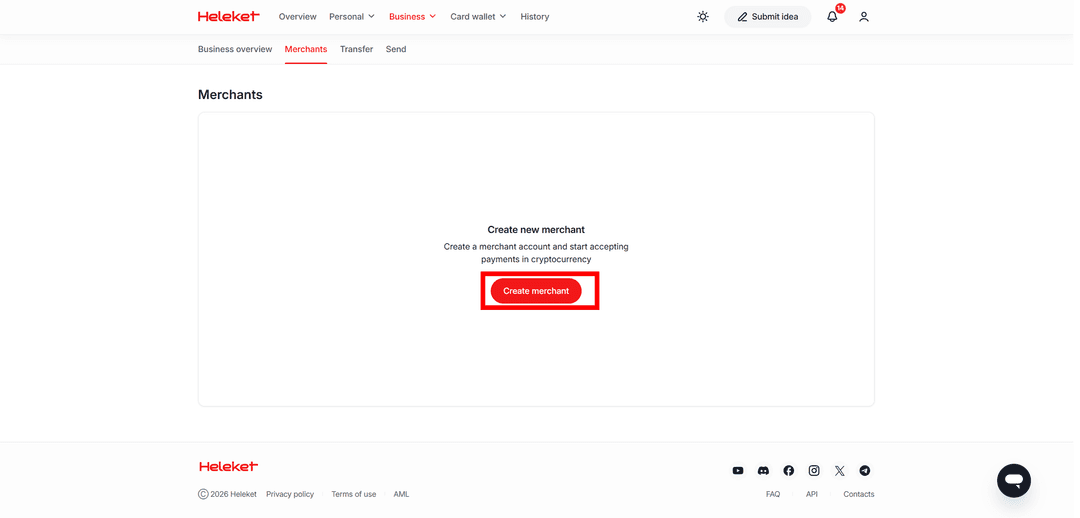
«Мерчант жасау» батырмасын басыңыз.
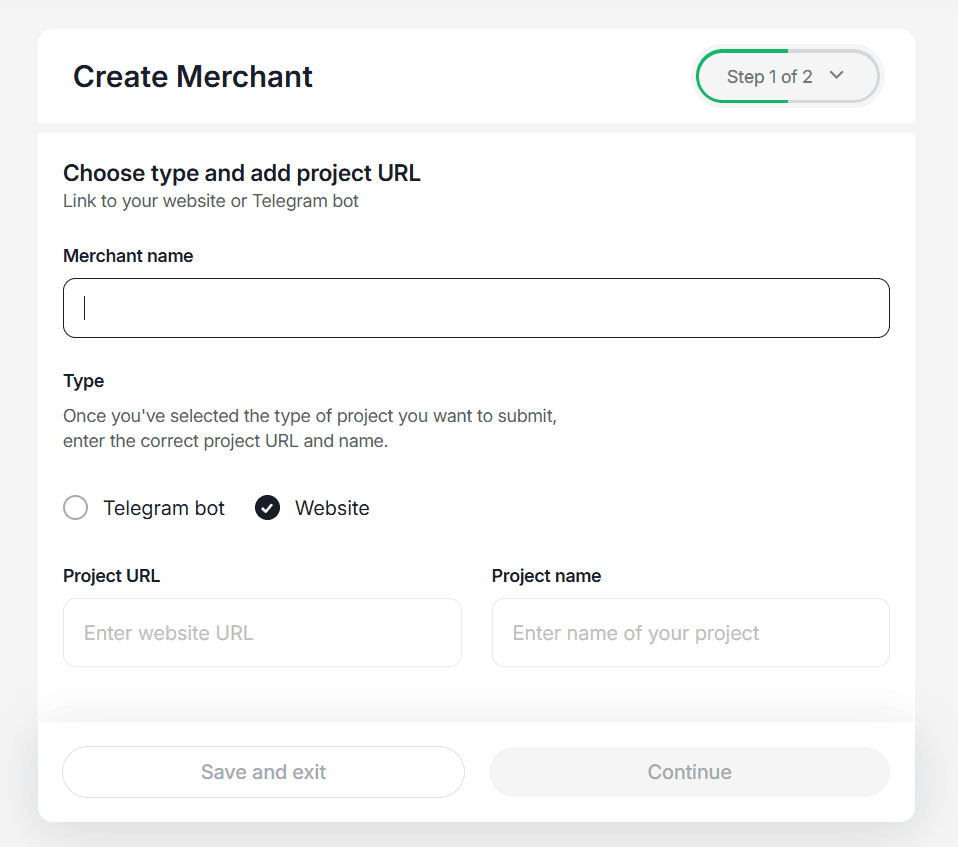
Өрістерді толтырыңыз: merchant атауы, жоба URL-і, жоба атауы — және жоба түрін таңдаңыз (Веб-сайт немесе Telegram бот).
Осыдан кейін merchant модерациядан өтуі үшін бірнеше сағат күту қажет болады, сонда WordPress-та төлем қабылдауға арналған Merchant ID мен API кілтін аласыз.
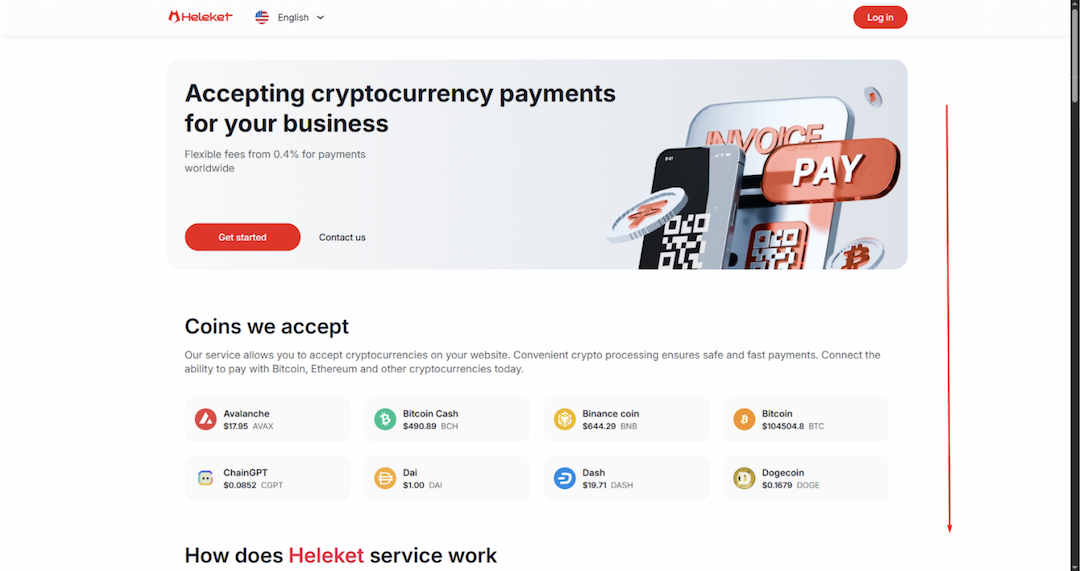
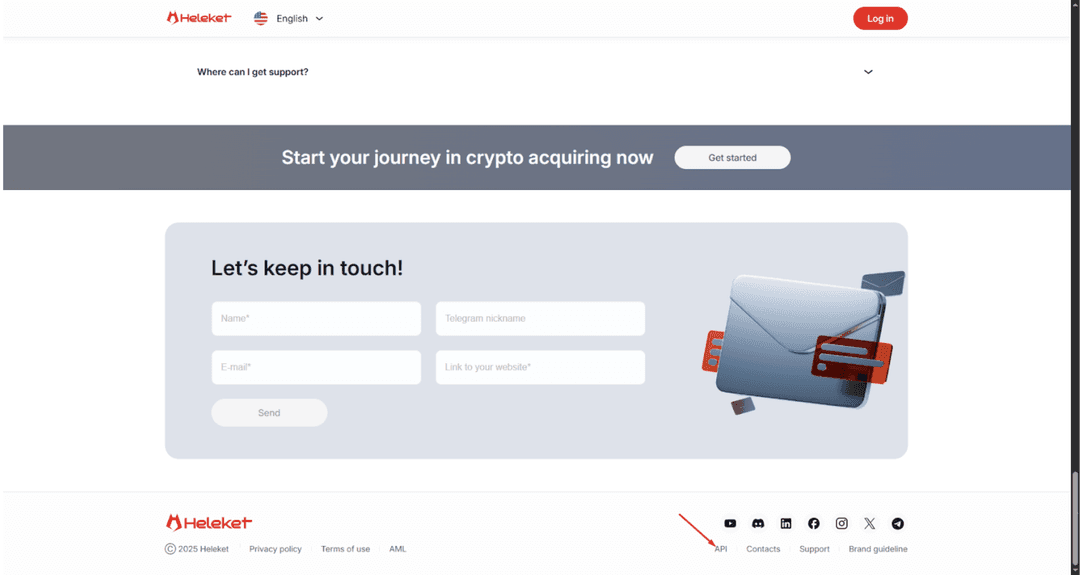
2-қадам. «API» бөлімін ашыңыз. Сайттың төменгі бөліміне — футерге дейін айналдырыңыз — онда әзірлеушілерге арналған бөлімдер мен техникалық құжаттамасы бар мәзір орналасқан. Футер пункттері арасынан «API» бөлімін тауып, оған өтіңіз. Heleket-ті сайттар мен қолданбаларға техникалық жалғауға байланысты барлық материалдар дәл сонда жинақталған.
3-қадам. «Модульдер» бөлімшесіне өтіңіз. «API» бөлімі ішінде бөлек «Модульдер» беті бар — бұл бір жерде жинақталған танымал CMS-тер мен платформаларға арналған Heleket-тің дайын плагиндер каталогы. Мұнда нолдан жазудың қажеті жоқ WooCommerce және басқа жүйелерге арналған дайын интеграциялар жатыр.
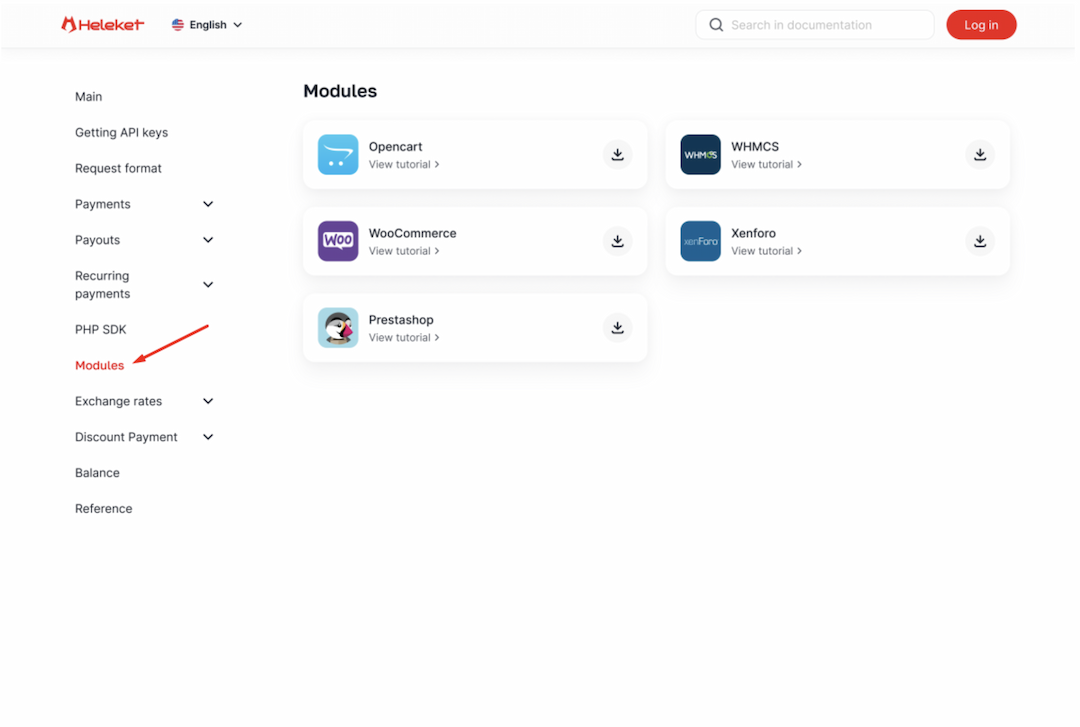
4-қадам. WooCommerce плагинін жүктеп алыңыз. Модульдер тізімінен WooCommerce атауы бар картаны тауып, Download батырмасын басыңыз. Браузер плагині бар ZIP-архивті жүктеп алады — бұл келесі кезеңде қажет болатын дәл сол файл.
2-кезең. WordPress-та плагинді орнату
Архив жүктеліп болғаннан кейін WordPress admin панеліне өтеміз.
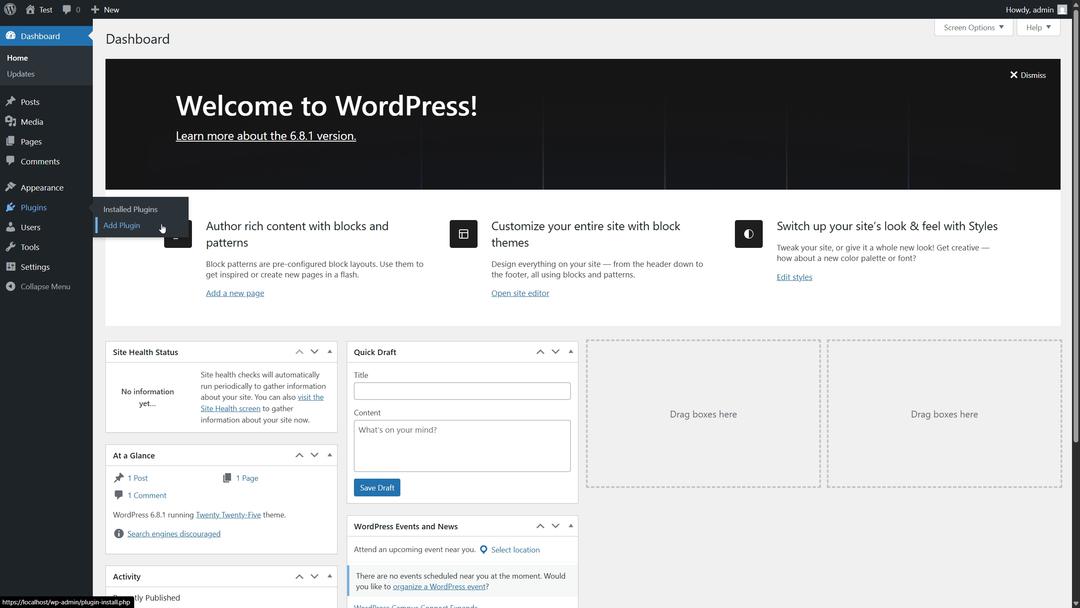
1-қадам. «Плагиндер — Жаңасын қосу» бөлімін ашыңыз. WordPress admin панелінде сол жақ мәзірден «Плагиндер» пунктін тауып, «Жаңасын қосу» батырмасын басыңыз. Кірістірілген плагиндер каталогы ашылады.
2-қадам. Іздеу арқылы Heleket-ті тауып алыңыз. Беттің ортасында «Файл таңдау» батырмасы бар. Оны басып, сайттан жүктеп алған Heleket файлын таңдаймыз.
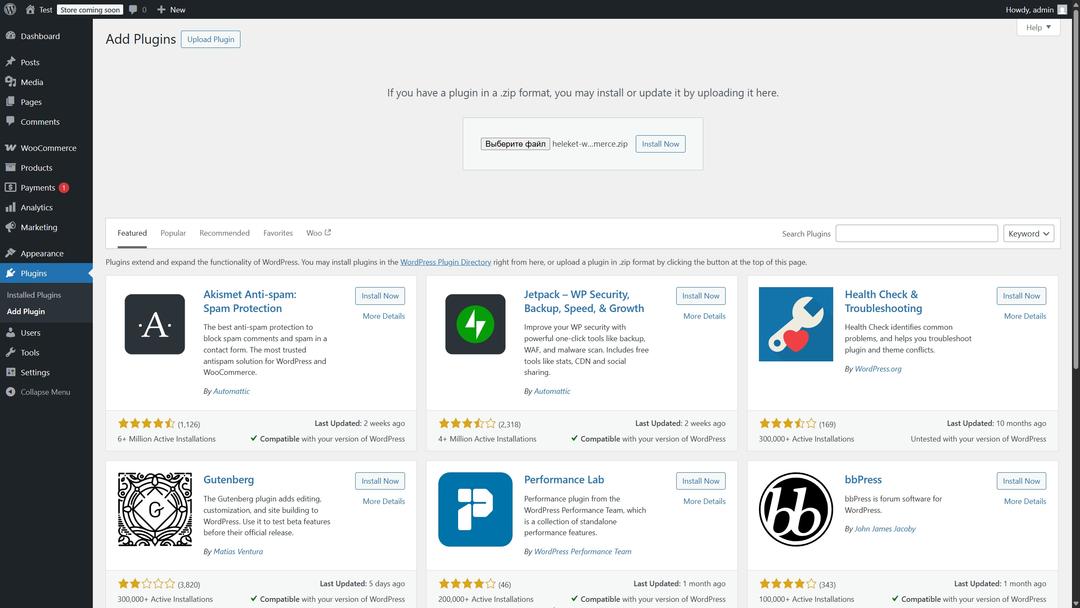
3-қадам. Плагинді орнатыңыз. Heleket файлын таңдағаннан кейін «Қазір орнату» батырмасын басыңыз. WordPress оны ашып, жүйеге қосады. Қосымша қолмен ешқандай іс-әрекет талап етілмейді.
4-қадам. Плагинді іске қосыңыз. Орнату аяқталғаннан кейін батырма «Плагинді белсендіру» болып өзгереді — оны басыңыз. Енді плагин жұмысқа дайын, сонда WooCommerce admin панелінде «Төлемдер» бөлімінде Heleket пункті пайда болады, оның баптауларында сервис сайтындағы жеке кабинеттен алынған API кілті мен merchant ID-ді көрсету қажет болады.
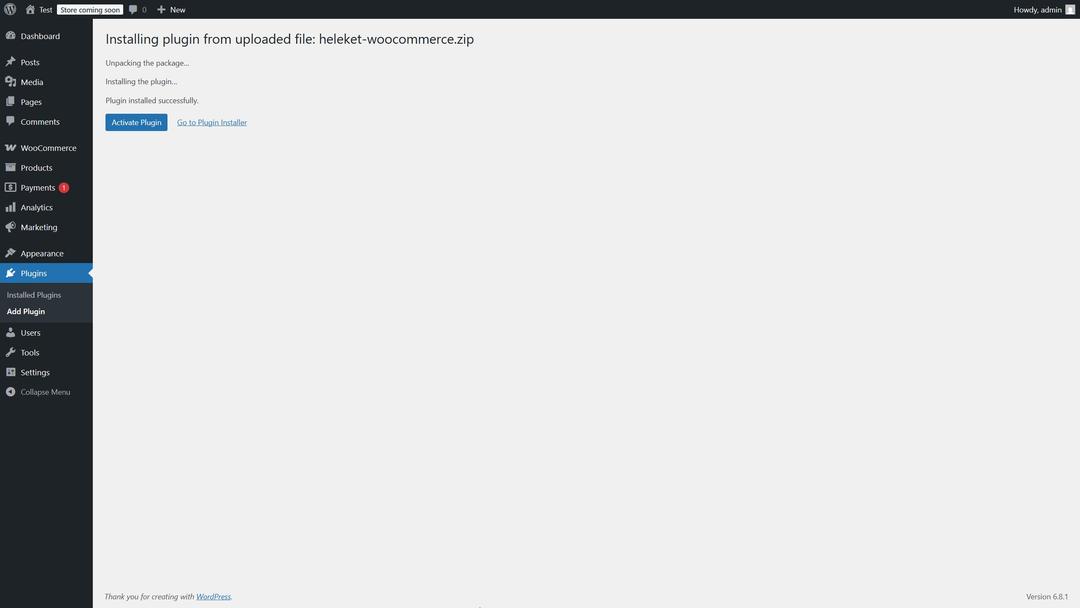
Орнатқаннан кейін WooCommerce — «Баптаулар» — «Төлемдер» арқылы төлем шлюзін баптауға өтіңіз. Онда Heleket-те тіркелу кезінде алынған API кілті мен merchant ID-ді кірізіп, қолдау тізімін мен желілерді таңдайсыз, және сынақ төлемін іске қосуға болады.
Егер плагинді дүкен үшін емес, қызметтер үшін төлем қабылдау немесе мазмұнға қол жеткізуді сату үшін орнататын болсаңыз, логика бірдей, бірақ WooCommerce бөлімінсіз — Heleket жеке кабинетінде жасалатын төлем сілтемелерін пайдаланыңыз немесе шорткодтар арқылы сайт беттеріне төлем түймелерін орналастырыңыз.
WordPress үшін Heleket төлем шлюзін API арқылы баптау
Стандартты емес логикасы бар жобалар үшін тікелей API-интеграция сай келеді. Heleket мысалында бұл қалай көрінетінін көрсетейік.
1-қадам. API кілті мен Merchant ID-ді кірізіңіз, оларды merchant жасауда алдыңыз. Сайт баптауларынан тиісті бөлімге өтіп, деректерді толтырыңыз.
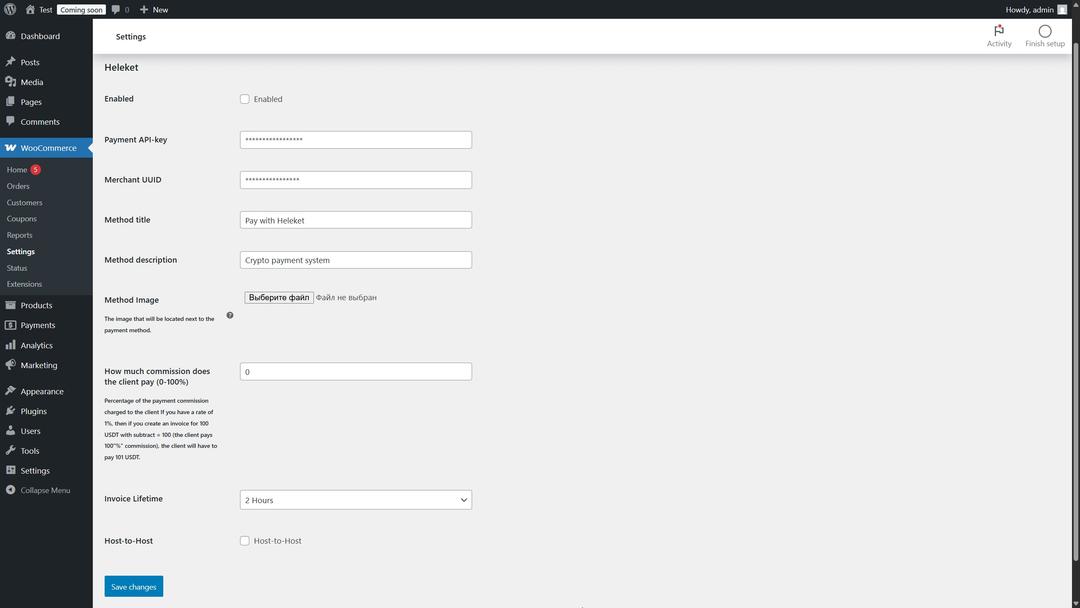
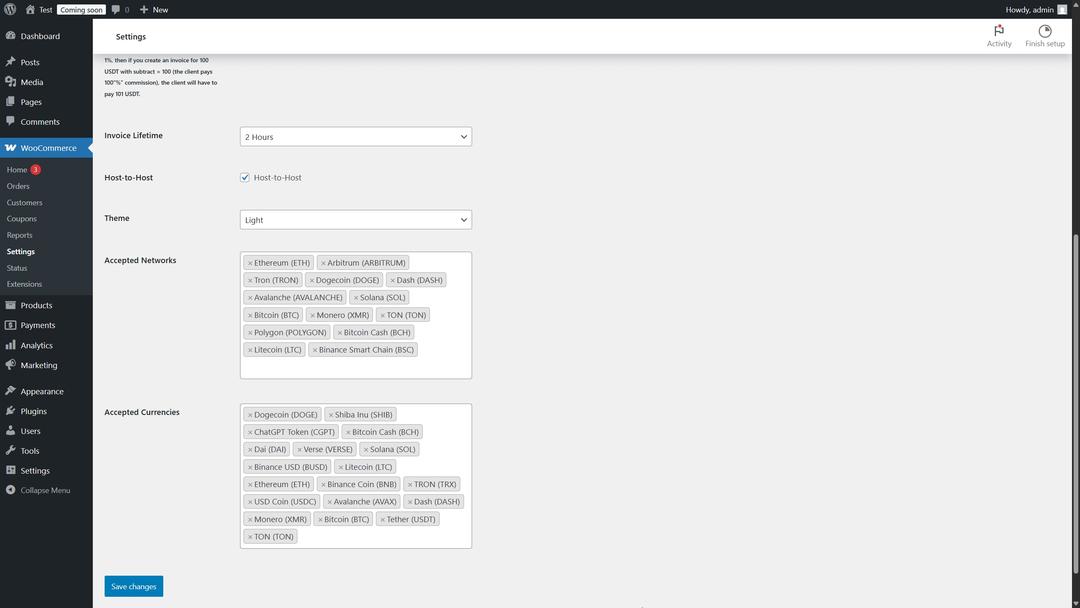
2-қадам. Қосымша параметрлерді баптаңыз. Мысалы, сайтыңызда қандай валюталар және қандай желілер арқылы қабылданатыны. Өніміңізді төлеу көбірек пайдаланушыларға ыңғайлы болуы үшін бірнеше нұсқа таңдауды ұсынамыз.
Сондай-ақ жаңа нұсқаларда «Host-to-Host» параметрі бар — ол сайттағы Heleket-тің еске алынуын жасырады. Пайдаланатын төлем провайдеріне назар аударғыңыз келмесе, осы баптауды іске қосуға болады.
Кастомизация бойынша: дайын тақырыптардан (жарық немесе қараңғы) таңдауға немесе өзіңіздікін жасауға болады. Ол үшін бұрын жүктелген архивтен form_1.php және form_2.php файлдарын өңдеңіз: «wp-content» → «plugins» → «heleket» → «templates» → «custom».
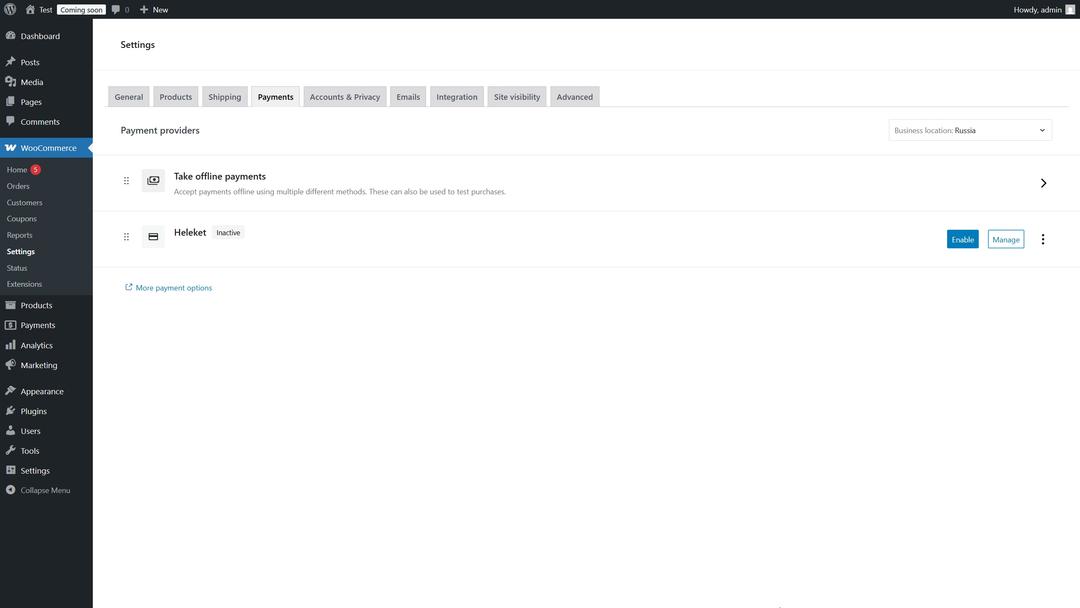
3-қадам. Плагинді іске қосыңыз. Барлық баптаулардың дұрыс орнатылғанына көз жеткізсеңіз, төлем жүйесінің жұмысын қосуға болады. Ол үшін WooCommerce төлем баптауларында «Enable» батырмасын басыңыз.
4-қадам. Сынақ төлемдерін жүргізіңіз. Вебхуктардың дұрыс өңделетініне және тапсырыстар мәртебелерінің уақтылы жаңаратынына көз жеткізіңіз. Егер бәрі дұрыс жұмыс жасаса, қаражат шотыңызға жедел есептеледі және сіз төлем жүйесін одан әрі сәтті пайдалана аласыз.
Heleket-пен API-интеграция орта есеп алғандағы әзірлеушіге сайттың қолданыстағы логикасының күрделілігіне байланысты бірнеше сағаттан бір күнге дейін алады.
Криптовалютаны қабылдауға арналған сервисті қалай таңдауға болады
Нарықта ондаған крипто-эквайринг бар, және WordPress-пен жұмыс жасауда осы CMS-пен ыңғайлы интеграцияны қолдайтынын таңдау маңызды. Таңдауда нені ескеру керек.
WooCommerce және WordPress-қа арналған дайын плагиннің болуы. Ол жоқ болса, API арқылы интеграция жасауға тура келеді — бұл 15 минут емес, әзірлеуші жұмысының сағаттары. Жақсы сервис плагинін ресми WordPress.org каталогына шығарады, одан бір кликпен орнатылады.
Танымал тиындарды және желілерді қолдау. Таңдау неғұрлым кең болса, конверсия соғұрлым жоғары. Кемінде бірнеше желіде BTC, ETH, USDT және USDC болуы тиіс.
Комиссия мөлшері. Сервистердің базалық ставкасы 0,4%-дан 2%-ға дейін ауытқиды. Көлемде айырмашылық байқалатын болады, сондықтан тек жарнамаланған пайызға ғана емес, транзакцияны өңдеудің жалпы құнына назар аударыңыз.
Стейблкоиндерге авто-конвертация. Онсыз сіз әрдайым төлем келген криптовалютаның бағамына тәуелді боласыз.
Қолдаудың жылдамдығы мен сапасы. Қосылмас бұрын тексеріңіз — чатқа қарапайым сұрақ жазып, жауап уақытын өлшеңіз. Егер жауап күн өткеннен кейін келсе, нақты төлем мәселесінде өзіңізбен жалғыз қаласыз.
API құжаттамасы. Тіпті плагинді пайдалануды жоспарласаңыз да, бір күні бірдеңені кастомизациялауға тура келуі мүмкін. Құжаттама код мысалдары мен типтік сценарийлердің сипаттамасы бар, түсінікті болуы тиіс.
Heleket осы өлшемшарттардың бәріне сай келеді. WooCommerce-ға арналған ресми плагин бар, танымал криптовалюталар мен желілер қолдалады, 0,4%-дан комиссия, USDT/USDC-ге авто-конвертация қолжетімді, API құжатталған, қолдау чат, email және Telegram арқылы тәулік бойы жұмыс жасайды. Кез келген көлемдегі WordPress-жобалар үшін бұл жұмыс істейтін және болжамды шешім.
WordPress және WooCommerce-тің ықтимал қателіктері
Крипто-төлемді баптауда кейде бірдеңе дұрыс болмай кетеді. Міне, үш жиі кездесетін мәселе және оларды қалай шешуге болады.
API қосылымындағы мәселелер
Белгісі — плагин орнатылған және іске қосылған, бірақ чекаутта крипто-төлем пайда болмайды немесе «жарамсыз API кілті» қатесін береді. Нені тексеру керек. Біріншіден, кілт төлем сервисінің кабинетінен дұрыс көшірілгені — жиі себеп жолдың басындағы немесе соңындағы артық бос орын. Екіншіден, сервис жағындағы жоба баптауларында көрсетілген домен сайттың нақты доменімен сәйкес келетіні. Үшіншіден, басқа төлем плагиндерімен қайшылық бар-жоғы — сынақ үшін барлық басқа төлем тәсілдерін өшіріп, крипто-чекауттың жұмыс жасай бастайтынын тексеріңіз.
Төлемді көрсетудегі қателіктер
Белгісі — клиент «криптовалютамен төлеу» батырмасын басады, ал төлем беті орнына ақ экран, шексіз жүктелу немесе бұзылған верстка пайда болады. Бұл жиі плагиннің CSS немесе JavaScript-ін WordPress тақырыбымен қайшылықпен байланысты. Шешімі — уақытша стандартты тақырыпқа (Twenty Twenty-Four) ауысып, қате қайталанатынын тексеріңіз. Егер мәселе жойылса, демек тақырыпта, сонда оның стильдерін өңдеу немесе сервис қолдаса Host-to-Host режимін пайдалану керек (Heleket-те мұндай параметр бар — ол төлем пішінін сайтыңызға редиректсіз және тақырыпқа сай көріністі баптаумен орналастыруға мүмкіндік береді). Сондай-ақ WordPress пен WooCommerce нұсқаларының плагинмен үйлесімділігін тексерген жөн.
Тапсырыстар мәртебелерінің дұрыс жаңармауы
Белгісі — клиент төледі, ақша келді, бірақ WooCommerce-тегі тапсырыс «төлемді күтуде» мәртебесінде тұр. Себеп дерлік әрдайым вебхуктарда — төлем сервисінен хабарландыру сайтқа жетпейді немесе өңделмейді. Жоба баптауларындағы вебхуктарға арналған URL сайттың нақты мекенжайымен сәйкес келетінін тексеріңіз (дұрыс домен, https, қателіксіз). Егер сайт firewall немесе .htaccess арқылы сыртқы қол жеткізуден жабылған болса, төлем сервисінің IP-мекенжайларын ақ тізімге қосыңыз. Сондай-ақ WordPress пен PHP қателіктер журналын қараңыз — кейде мәселе вебхукта емес, өңдеу кезінде басқа плагинмен қайшылық себепінен ерекше жағдай тастауда.
Жалпы кеңес — іске қоспас бұрын әрдайым сынақ төлемін жасап, бүкіл циклді тексеріңіз. Бес минуттық тест қолдаумен және наразы клиенттермен сағаттап айналысудан үнемдейді.
Қорытынды
WordPress — кез келген міндет үшін дайын шешімдері бар икемді платформа, және криптовалюталарды қабылдау да бұдан тыс емес. WooCommerce-тегі интернет-дүкенге 15 минутта орнатылатын және чекаутқа крипто-төлемді дереу қосатын төлем сервисінің плагині сай. Дүкенсіз шағын жобаға төлем түймелеріне арналған шорткодтары бар кәдімгі плагин жеткілікті. Күрделі арнаулы сайтқа толық бақылауды беретін API-интеграция қажет.
Сервисті таңдаудың негізгі тармағы — WordPress-ке арналған дайын плагиннің болуы, төмен комиссия, танымал тиындарды қолдау, стейблкоиндерге авто-конвертация және сапалы құжаттама. Heleket осы пункттердің бәрін жауып, кез келген көлемдегі WordPress-жобаларға сай — ақылы қол жеткізуі бар шағын блогтан айына мыңдаған тапсырысы бар ірі интернет-дүкенге дейін.
WordPress-та криптовалюталарды қабылдауды іс жүзінде бірнеше сағатта іске қосуға болады. Сервисте тіркеліп, плагинді орнатып, API кілтін кірізіп, тиындарды таңдап, сынақ төлемін жасаңыз — одан кейін бәрі өз бетімен жұмыс жасайды. Ал жаһандық аудиторияға қол жеткізу және комиссиялардан үнемдеу баптауды алғашқы ондаған транзакцияларда-ақ ақтайды.


