
Прием платежей WordPress в криптовалюте
#инструкции
Введение
WordPress — это самая популярная система управления сайтами в мире, на ней работает больше трети всех существующих веб-ресурсов. Блоги, интернет-магазины, онлайн-школы, сервисы подписок, сайты услуг — все они часто построены на WordPress из-за гибкости, бесплатного базового функционала и огромной экосистемы плагинов. И чем больше проектов на этой CMS работает с глобальной аудиторией, тем сильнее растет запрос на альтернативные способы оплаты.
Карточный эквайринг по-прежнему остается основным каналом, но с ним не все гладко. Трансграничные платежи часто отклоняются банком клиента, комиссии съедают 3-4% с каждой транзакции, возвратные платежи и споры выматывают поддержку. Для международного бизнеса все эти проблемы знакомы до боли.
Прием платежей WordPress в криптовалюте решает эти задачи сразу. Транзакции проходят за минуты, работают 24/7 без выходных, комиссии в разы ниже, а возвратных платежей в крипте попросту не существует — транзакция необратима по своей природе. Статистика показывает, что компании, внедрившие крипто-оплату, в среднем увеличивают продажи заметно, а клиенты, платящие криптой, тратят больше, чем те, кто платит картой.
В этой статье разберем все способы подключить прием криптовалют на WordPress-сайт, пройдемся по чек-листам настройки и покажем, как избежать типичных ошибок при запуске.
Как настроить прием криптовалют на WordPress
У владельца WordPress-сайта есть три пути подключить крипто-оплату. Они различаются по сложности и подойдут разным типам проектов.
Интеграция через WooCommerce
WooCommerce — это плагин WordPress, который превращает обыкновенный сайт в рабочий интернет-магазин. Он занимает около 30% мирового рынка e-commerce и бесплатен на базовом уровне. Если у вас на WordPress уже стоит WooCommerce или вы планируете его ставить, это самый популярный способ принимать криптоплатежи.
Логика простая — WooCommerce отвечает за товары, корзину, чекаут, а отдельный платежный плагин добавляет в список способов оплаты криптовалюту наравне с картами и электронными кошельками. Клиент на странице заказа выбирает «оплатить криптовалютой», система показывает ему платежную страницу с выбором монеты и QR-кодом, он оплачивает, и заказ автоматически переходит в статус «оплачен».
Плагины для WordPress
Если у вас не магазин, а, например, сайт услуг, платформа подписок или блог с платным контентом, полноценный WooCommerce может быть избыточным. В этом случае используются специализированные плагины оплаты для WordPress, которые добавляют крипто-чекаут без сложной e-commerce-обвязки. Они позволяют генерировать платежные ссылки, встраивать кнопки оплаты в страницы и посты через шорткоды, принимать донаты или оплату за индивидуальные услуги.
Ставится такой плагин тем же способом, что и любой другой — через каталог плагинов в админке WordPress или загрузкой ZIP-архива с сайта платежного сервиса.
API-интеграция
Третий путь — для проектов с кастомной логикой, когда типовых плагинов недостаточно. Например, если у вас на WordPress работает сложный SaaS-сервис, членский клуб со своей системой доступов, платформа с интеграцией в CRM или нестандартный чекаут. В этом случае разработчик подключает платежный сервис напрямую через API, описывая всю логику под требования проекта.
API-интеграция требует времени разработчика, но дает полный контроль — вы сами решаете, как выглядит платежная страница, как обрабатываются уведомления о платежах, как связываются транзакции с клиентскими аккаунтами. Хорошие платежные сервисы предоставляют документацию с примерами кода, поэтому подключение обычно занимает не недели, а часы.
Прием криптоплатежей через WooCommerce с помощью плагина
Это самый популярный сценарий для WordPress-магазинов, и он закрывает большинство типовых задач. Разберем настройку по шагам.
Шаг 1. Убедитесь, что WooCommerce установлен и работает. Если плагина еще нет, зайдите в админку WordPress, кликните на «Плагины», перейдите в «Добавить новый», найдите WooCommerce и установите. Потом пройдите базовый мастер настройки — валюта магазина, страна, единицы измерения, налоговые правила.
Шаг 2. Зарегистрируйтесь в платежном сервисе. Создайте аккаунт в крипто-эквайринге, подтвердите email, создайте проект под ваш WordPress-сайт. На этом этапе система выдаст вам API-ключи и идентификатор мерчанта — запишите их, они понадобятся для настройки плагина.
Шаг 3. Установите крипто-плагин. Тут есть два способа — скачать ZIP-архив с официального сайта сервиса либо установить плагин прямо из каталога WordPress.
Шаг 4. Подключите плагин в параметрах WooCommerce. Перейдите в WooCommerce → «Настройки» → «Платежи». В открывшемся списке появится ваш крипто-плагин. Активируйте чекбокс, перейдите в его настройки и вставьте API-ключ и merchant ID, полученные на втором шаге. Задайте название способа оплаты (например, «Оплатить криптовалютой») — именно его увидит покупатель на чекауте.
Шаг 5. Выберите монеты и сети. В настройках плагина укажите, какие криптовалюты и блокчейн-сети вы готовы принимать. Рекомендуется включить USDT и USDC в нескольких сетях (TRC-20, ERC-20), Bitcoin и Ethereum — этот набор покрывает большинство клиентов.
Шаг 6. Сделайте тестовый платеж. Перед тем как объявить покупателям о новом способе оплаты, оформите пробный заказ на небольшую сумму, оплатите его криптой и убедитесь, что статус заказа автоматически сменился на «оплачен» и пришло уведомление.
Главное преимущество этого способа — полная автоматизация. От клика «оплатить» до открытия статуса «оплачено» в WooCommerce все работает без вашего участия. Каждому заказу генерируется уникальный адрес кошелька, сервис сам отслеживает подтверждения в блокчейне и шлет WordPress-сайту сигнал через вебхук.
Подключение плагина оплаты через WordPress
Процесс подключения состоит из двух этапов — сначала нужно скачать плагин с официального сайта Heleket, а потом установить его через админку WordPress. Разберем оба этапа подробно.
Этап 1. Скачивание плагина с сайта Heleket
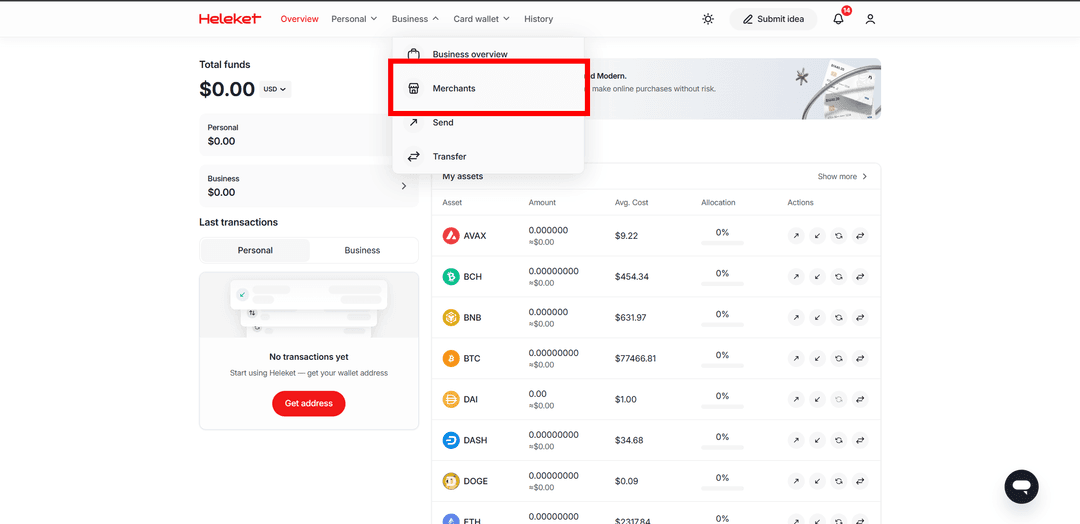
Шаг 1. Зайдите на наш сайт — heleket. Если впервые пользуетесь сервисом, пройдите регистрацию и создайте мерчанта — это занимает пару минут и не требует сбора документов. Чтобы создать мерчанта перейдите в личный кабинет, затем в раздел «Бизнес» — «Мерчанты».
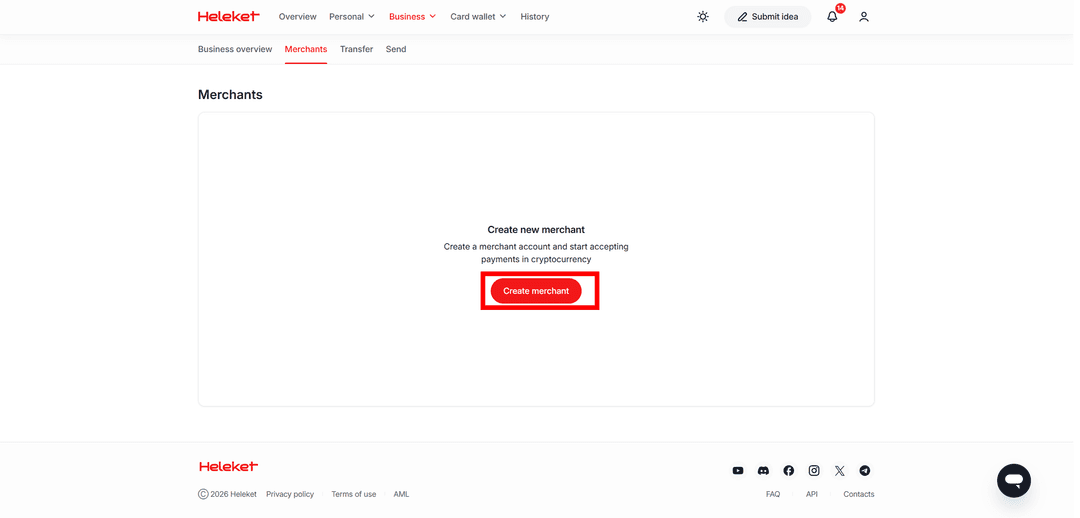
Нажмите «Создать мерчанта».
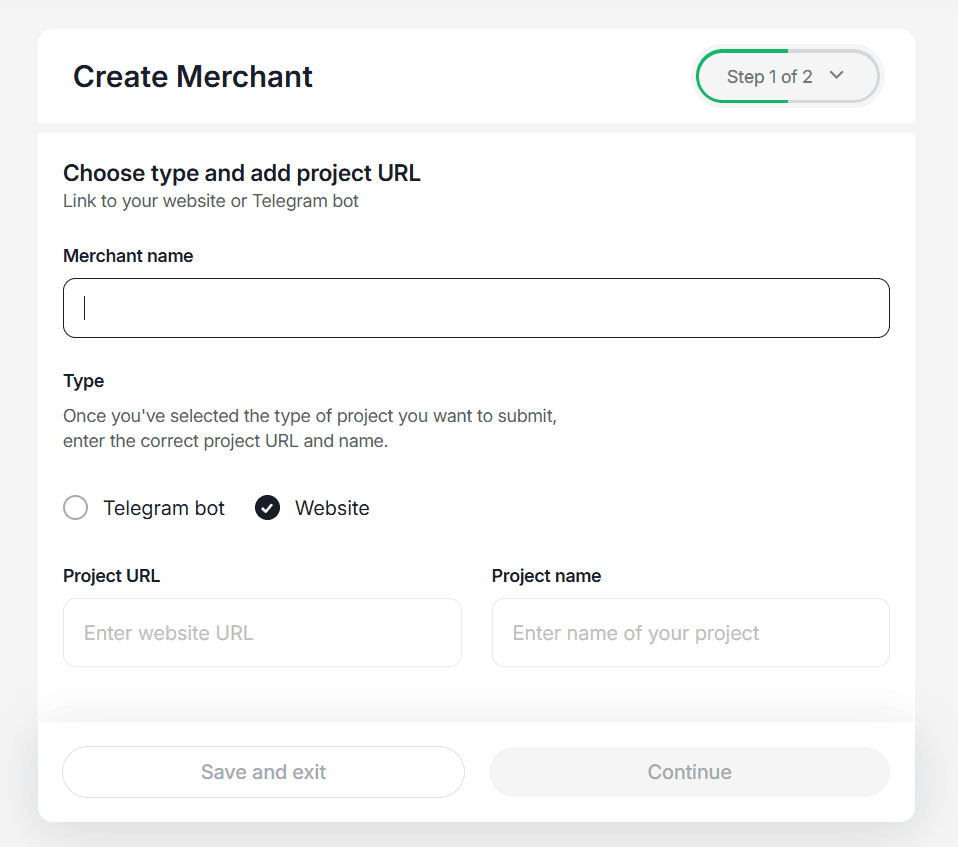
Заполните поля: имя мерчанта, URL проекта, имя проекта — и выберите тип проекта (Вебсайт или Телеграм бот).
После этого нужно будет подождать несколько часов, пока мерчант пройдет модерацию, и вы получите Merchant ID и API-ключ для приема платежей в WordPress.
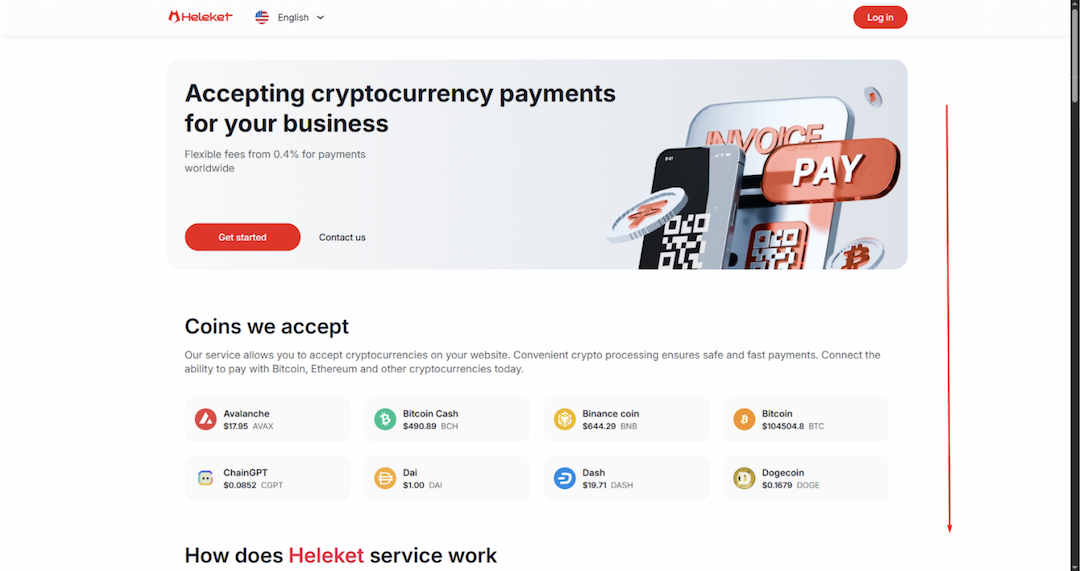
Шаг 2. Откройте раздел «API». Спуститесь вниз до подвала сайта — там находится меню с разделами для разработчиков и технической документацией. Среди пунктов подвала найдите раздел «API» и перейдите в него. Именно там собраны все материалы, связанные с техническим подключением Heleket к сайтам и приложениям.
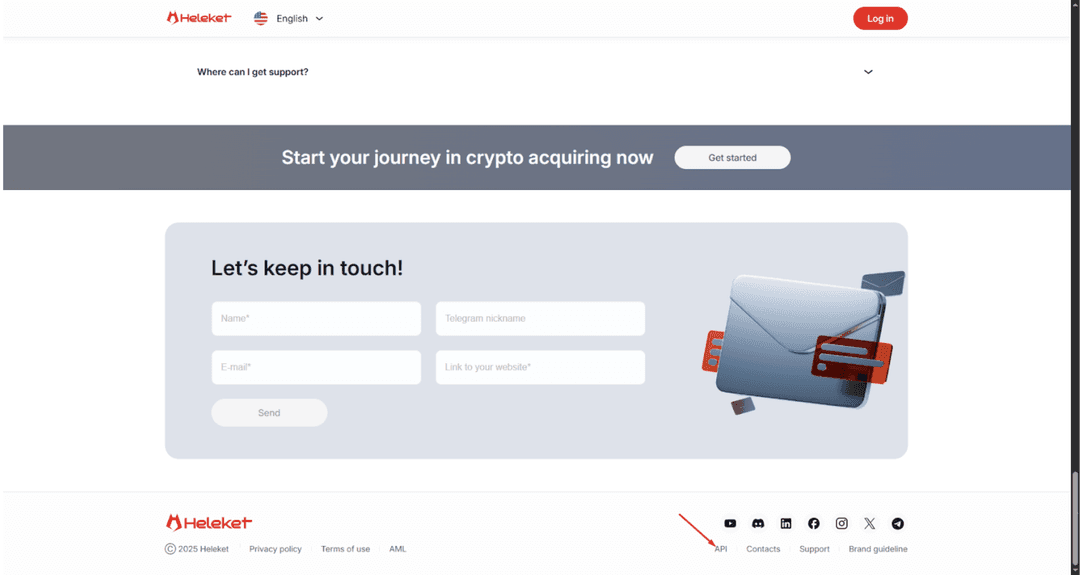
Шаг 3. Перейдите в подраздел «Модули». Внутри раздела «API» есть отдельная страница «Модули» — это каталог готовых плагинов Heleket для популярных CMS и платформ, собранных в одном месте. Тут лежат готовые интеграции для WooCommerce и других систем, которые не нужно писать с нуля.
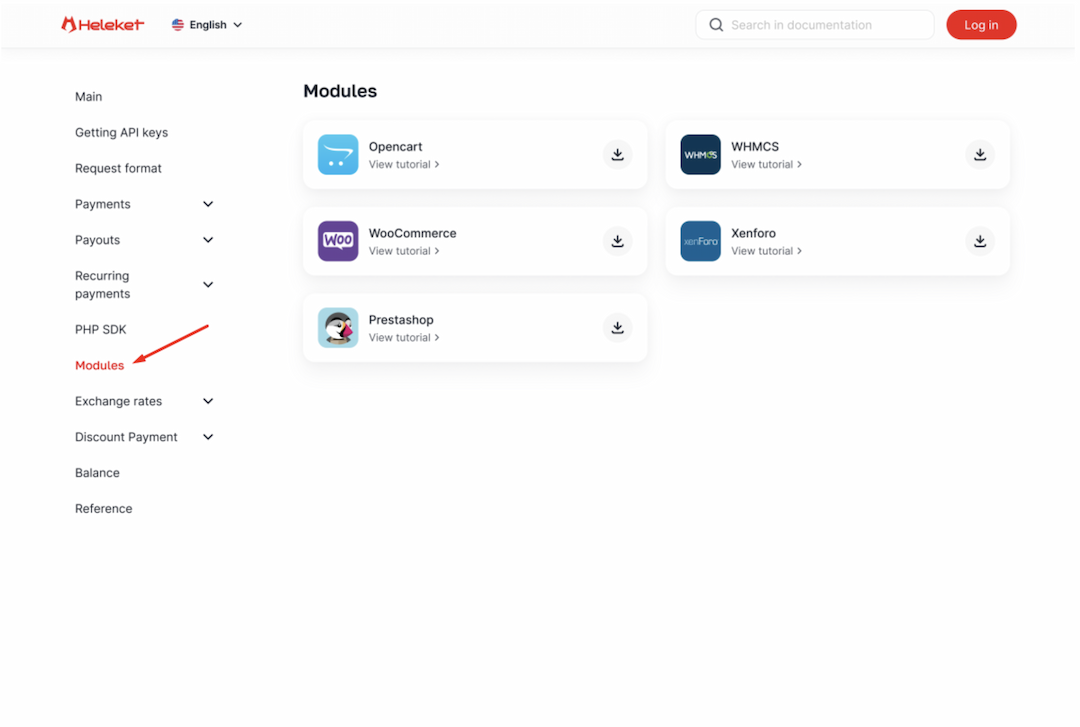
Шаг 4. Скачайте плагин для WooCommerce. В списке модулей найдите карточку с названием WooCommerce и нажмите кнопку Download. Браузер скачает ZIP-архив с плагином — это именно тот файл, который понадобится на следующем этапе.
Этап 2. Установка плагина в WordPress
После того как архив скачан, переходим в админку WordPress.
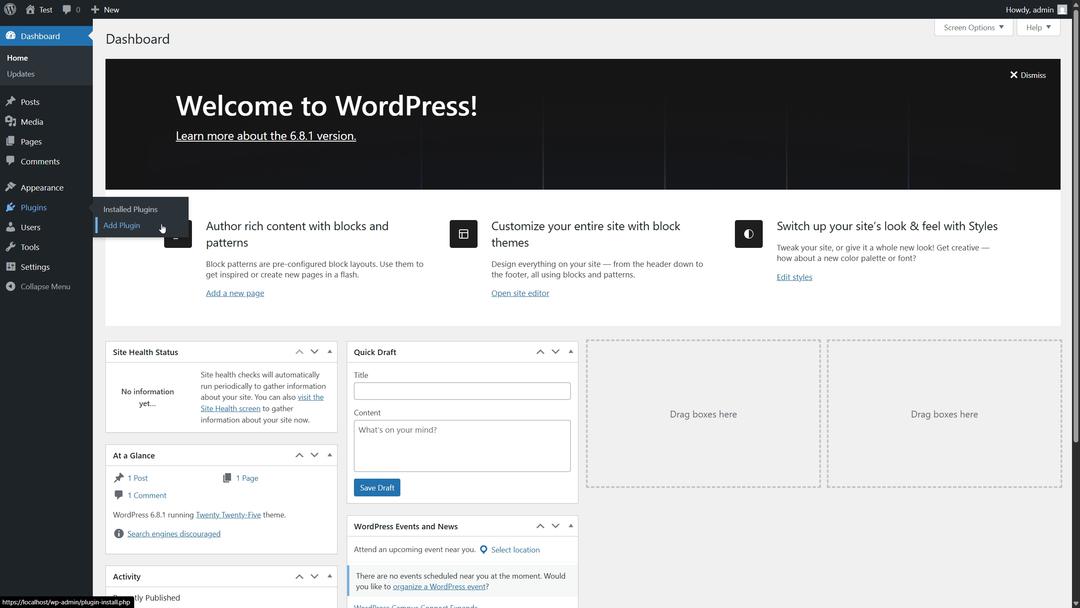
Шаг 1. Откройте раздел «Плагины — Добавить новый». В админ-панели WordPress в левом меню найдите пункт «Плагины» и нажмите «Добавить новый». Откроется встроенный каталог с плагинами.
Шаг 2. Найдите Heleket через поиск. В центре страницы есть кнопка «Выбрать файл». Нажимаем ее и выбираем файл Heleket, который скачали с сайта.
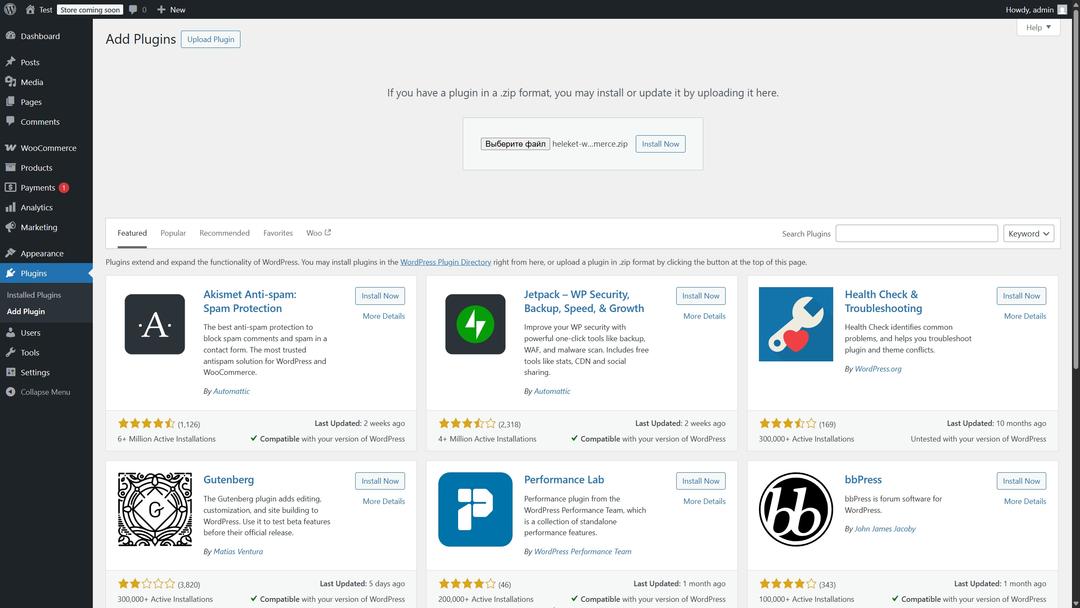
Шаг 3. Установите плагин. Когда вы выбрали файл Heleket, нажмите кнопку «Установить сейчас». WordPress распакует его и добавит в систему. Никаких дополнительных действий вручную не требуется.
Шаг 4. Активируйте плагин. После завершения установки кнопка сменится на «Активировать плагин» — нажмите ее. Теперь плагин готов к работе, и в админке WooCommerce в разделе «Платежи» появится пункт Heleket, в настройках которого нужно будет указать API-ключ и merchant ID из вашего личного кабинета на сайте сервиса.
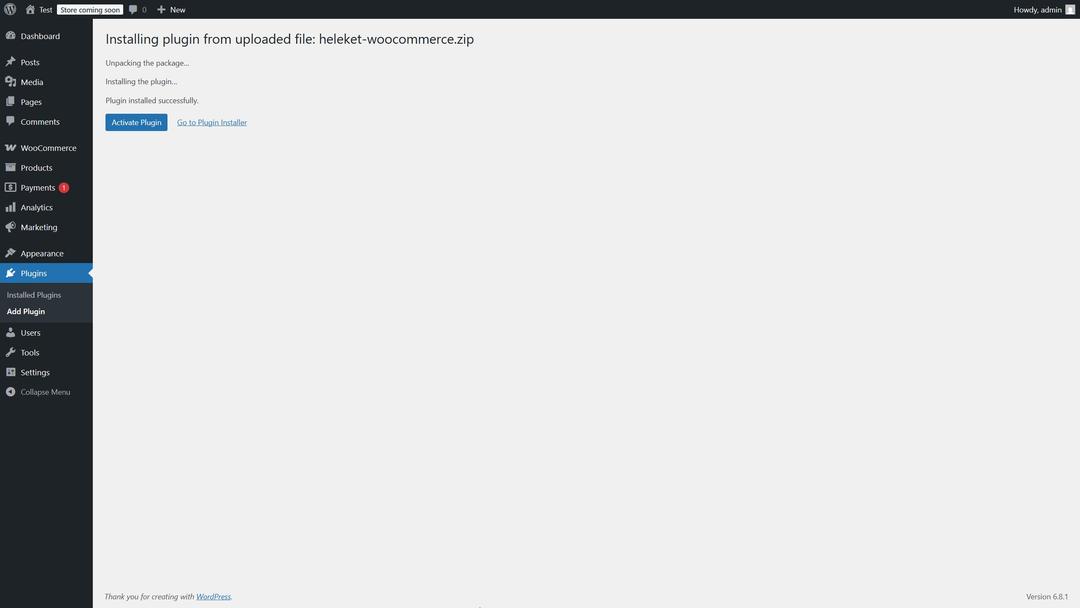
После установки переходите к настройке платежного шлюза через WooCommerce — «Настройки» — «Платежи». Там вставляете API-ключ и merchant ID, полученные при регистрации на Heleket, выбираете поддерживаемые монеты и сети, и можно запускать тестовый платеж.
Если вы ставите плагин не ради магазина, а чтобы принимать оплату за услуги или продавать доступ к контенту, логика та же самая, но без раздела WooCommerce — используйте платежные ссылки, которые создаются в личном кабинете Heleket, или размещайте кнопки оплаты на страницах сайта через шорткоды.
Настройка платежного шлюза Heleket для WordPress через API
Для проектов с нестандартной логикой подходит прямая API-интеграция. На примере Heleket покажем, как это выглядит.
Шаг 1. Введите API-ключ и Merchant ID, который вы ранее получили при создании мерчанта. Перейдите в настройки своего сайта в соответствующий раздел и заполните данные.
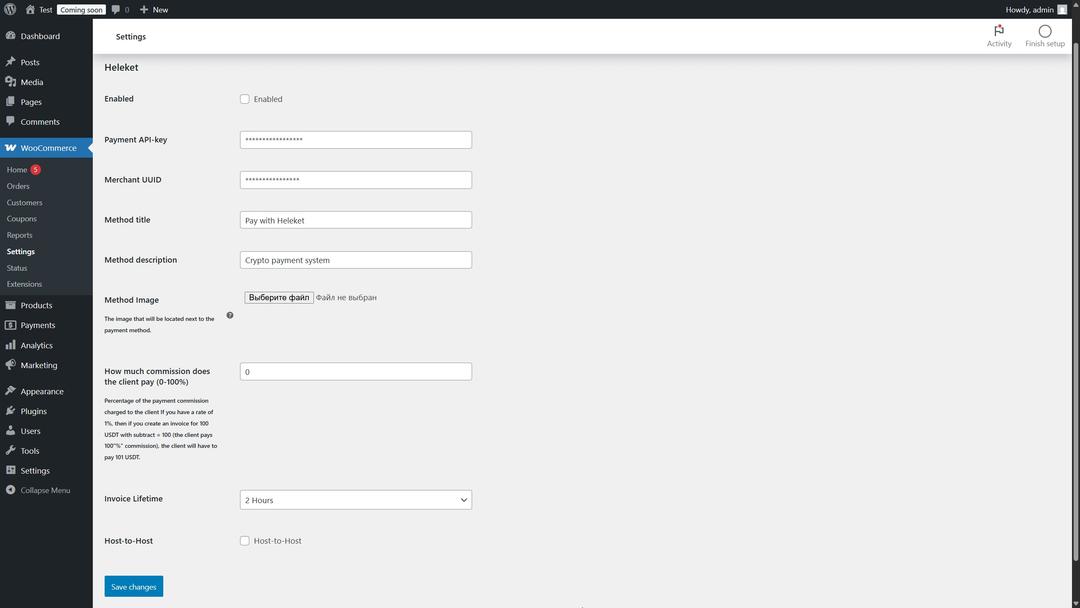
Шаг 2. Настройте дополнительные параметры. Например, какие валюты будут приниматься на вашем сайте и через какие сети. Советуем выбрать несколько вариантов, чтобы большему числу пользователей было удобно оплатить ваш товар.
Также в новых версиях есть параметр «Host-to-Host» — он скрывает упоминание Heleket на сайте. Можете включить эту настройку, если не хотите обращать внимание на платежный провайдер, которым пользуетесь.
По кастомизации: можете выбрать из готовых тем (светлая или темная) или создать свою. Для этого отредактируйте файлы form_1.php и form_2.php в папке из ранее скачанного архива: «wp-content» → «plugins» → «heleket» → «templates» → «custom».
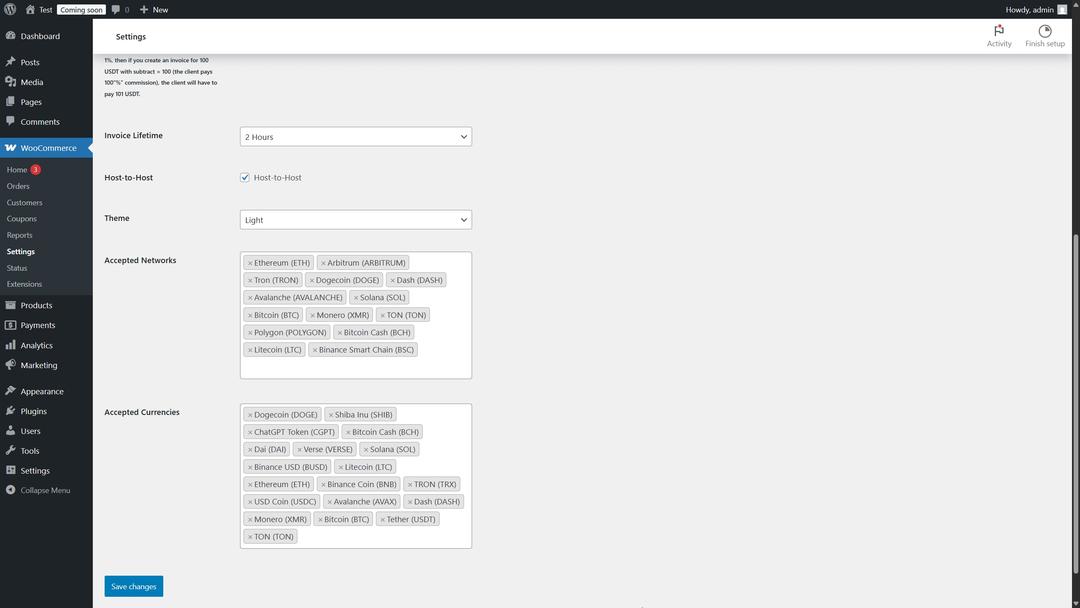
Шаг 3. Активируйте плагин. Если вы убедились, что все настройки выставлены правильно, то можно включить работу платежной системы. Для этого нажмите кнопку «Enable» в настройках платежей WooCommerce.
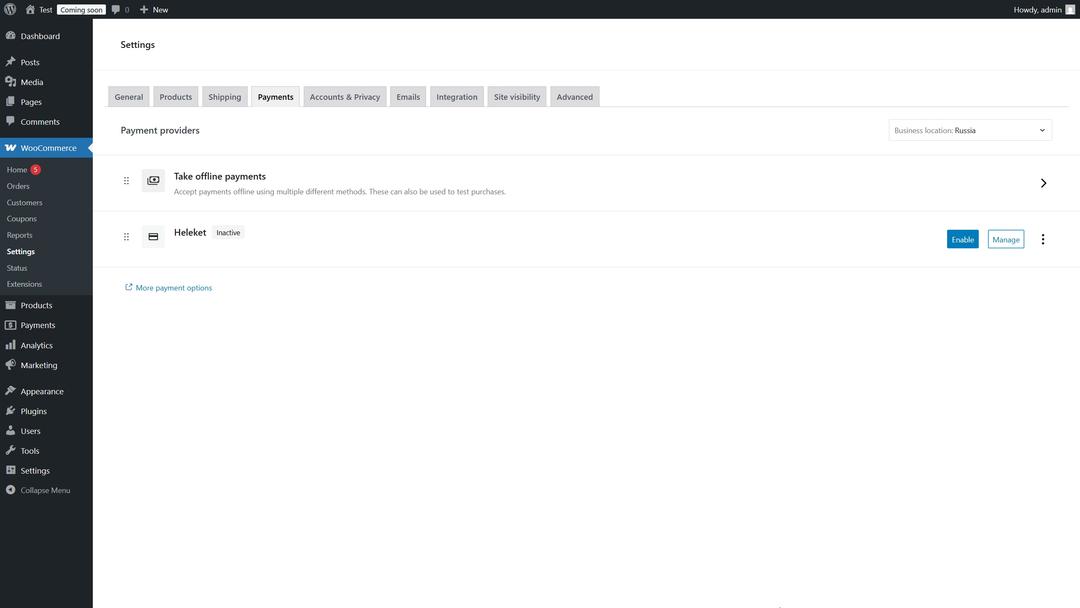
Шаг 4. Проведите тестовые платежи. Убедитесь, что вебхуки корректно обрабатываются, а статусы заказов обновляются вовремя. Если все работает правильно, средства будут оперативно зачислены на ваш счет и вы сможете дальше успешно пользоваться платежной системой.
API-интеграция с Heleket занимает у среднего разработчика от нескольких часов до дня, в зависимости от сложности существующей логики сайта.
Как выбрать сервис для приема криптовалюты
На рынке десятки крипто-эквайрингов, и при работе с WordPress важно выбрать такой, который поддерживает удобную интеграцию с этой CMS. Вот на что смотреть при выборе.
Поддержка популярных монет и сетей. Чем шире выбор, тем выше конверсия. Как минимум должны быть BTC, ETH, USDT и USDC в нескольких сетях.
Размер комиссии. Базовая ставка у сервисов варьируется от 0,4% до 2%. На объеме разница становится ощутимой, поэтому смотрите на итоговую стоимость обработки транзакции, а не только на заявленный процент.
Автоконвертация в стейблкоины. Без нее вы каждый раз будете зависеть от курса той криптовалюты, в которой пришел платеж.
Скорость и качество поддержки. Проверьте перед подключением — напишите в чат простой вопрос и замерьте время ответа. Если ответ пришел через день, при реальной проблеме с платежом вы останетесь наедине с собой.
Документация API. Даже если вы планируете использовать плагин, однажды вам может понадобиться что-то кастомизировать. Документация должна быть понятной, с примерами кода и описаниями типовых сценариев.
Heleket всем этим критериям соответствует. Есть официальный плагин для WooCommerce, поддерживаются популярные криптовалюты и сети, комиссия от 0,4%, доступна автоконвертация в USDT/USDC, API задокументирован, поддержка работает круглосуточно через чат, email и Telegram. Для WordPress-проектов любого размера это рабочее и предсказуемое решение.
Возможные ошибки WordPress и WooCommerce
При настройке крипто-оплаты иногда что-то идет не так. Вот три самые частые проблемы и как их решать.
Проблемы с подключением API
Симптом — плагин установлен и активирован, но на чекауте крипто-оплата не появляется или выдает ошибку «неверный API-ключ». Что проверить. Во-первых, правильно ли скопирован ключ из кабинета платежного сервиса — частая причина в лишнем пробеле в начале или конце строки. Во-вторых, совпадает ли домен, указанный в настройках проекта на стороне сервиса, с реальным доменом сайта. В-третьих, нет ли конфликта с другими платежными плагинами — для теста отключите все остальные способы оплаты и посмотрите, заработает ли крипто-чекаут.
Ошибки отображения оплаты
Симптом — клиент нажимает «оплатить криптовалютой», а вместо платежной страницы появляется белый экран, бесконечная загрузка или сломанная верстка. Чаще всего это связано с конфликтом CSS или JavaScript плагина с темой WordPress. Решение — временно переключиться на стандартную тему (Twenty Twenty-Four) и посмотреть, воспроизводится ли ошибка. Если проблема пропала, значит дело в теме, и нужно либо править ее стили, либо использовать режим Host-to-Host, если сервис его поддерживает (в Heleket такой параметр есть — он позволяет встроить форму оплаты на ваш сайт без редиректа и с настройкой внешнего вида под тему). Также стоит проверить версии WordPress и WooCommerce на совместимость с плагином.
Некорректное обновление статусов заказов
Симптом — клиент оплатил, деньги пришли, а заказ в WooCommerce висит в статусе «ожидает оплаты». Причина почти всегда в вебхуках — уведомление от платежного сервиса не доходит до сайта или не обрабатывается. Проверьте, что URL для вебхуков в настройках проекта совпадает с реальным адресом сайта (правильный домен, https, без опечаток). Если сайт закрыт от внешнего доступа firewall-ом или через .htaccess, добавьте в белый список IP-адреса платежного сервиса. Также посмотрите лог ошибок WordPress и PHP — иногда проблема не в вебхуке, а в том, что при обработке падает исключение из-за конфликта с другим плагином.
Общий совет — перед запуском всегда делайте тестовый платеж и проверяйте весь цикл. Пять минут теста экономят часы разборок с поддержкой и недовольными клиентами.
Заключение
WordPress — это гибкая платформа, под которую есть готовые решения для любой задачи, и прием криптовалют не исключение. Интернет-магазину на WooCommerce подойдет плагин платежного сервиса, который ставится за 15 минут и сразу добавляет крипто-оплату в чекаут. Небольшому проекту без магазина хватит обычного плагина со шорткодами для кнопок оплаты. Сложному кастомному сайту нужна API-интеграция, которая дает полный контроль.
Ключевой момент при выборе сервиса — наличие готового плагина для WordPress, низкая комиссия, поддержка популярных монет, автоконвертация в стейблкоины и качественная документация. Heleket закрывает все эти пункты и подходит для WordPress-проектов любого размера — от небольшого блога с платным доступом до крупного интернет-магазина с тысячами заказов в месяц.
Запустить прием криптовалют на WordPress можно буквально за пару часов. Зарегистрироваться в сервисе, установить плагин, вставить API-ключ, выбрать монеты, сделать тестовый платеж — и дальше все работает само. А доступ к глобальной аудитории и экономия на комиссиях окупают настройку уже на первых десятках транзакций.


