
Приймання платежів WordPress у криптовалюті
#інструкції
Вступ
WordPress — це найпопулярніша система управління сайтами у світі, на ній працює більше третини всіх існуючих веб-ресурсів. Блоги, інтернет-магазини, онлайн-школи, сервіси підписок, сайти послуг — всі вони часто побудовані на WordPress через гнучкість, безкоштовний базовий функціонал і величезну екосистему плагінів. І чим більше проєктів на цій CMS працює з глобальною аудиторією, тим сильніше зростає запит на альтернативні способи оплати.
Картковий еквайринг залишається основним каналом, але з ним не все гладко. Транскордонні платежі часто відхиляються банком клієнта, комісії з'їдають 3-4% з кожної транзакції, зворотні платежі та суперечки виснажують підтримку. Для міжнародного бізнесу всі ці проблеми знайомі до болю.
Приймання платежів WordPress у криптовалюті вирішує ці завдання одразу. Транзакції проходять за хвилини, працюють 24/7 без вихідних, комісії в рази нижчі, а зворотних платежів у крипті просто не існує — транзакція незворотна за своєю природою. Статистика показує, що компанії, які впровадили крипто-оплату, в середньому помітно збільшують продажі, а клієнти, які платять криптою, витрачають більше, ніж ті, хто платить карткою.
У цій статті розберемо всі способи підключити приймання криптовалют на WordPress-сайт, пройдемося по чек-листах налаштування і покажемо, як уникнути типових помилок при запуску.
Як налаштувати приймання криптовалют на WordPress
У власника WordPress-сайту є три шляхи підключити крипто-оплату. Вони різняться за складністю і підійдуть різним типам проєктів.
Інтеграція через WooCommerce
WooCommerce — це плагін WordPress, який перетворює звичайний сайт на робочий інтернет-магазин. Він займає близько 30% світового ринку e-commerce і безкоштовний на базовому рівні. Якщо у вас на WordPress вже стоїть WooCommerce або ви плануєте його ставити, це найпопулярніший спосіб приймати криптоплатежі.
Логіка проста — WooCommerce відповідає за товари, кошик, чекаут, а окремий платіжний плагін додає до списку способів оплати криптовалюту нарівні з картками та електронними гаманцями. Клієнт на сторінці замовлення вибирає «оплатити криптовалютою», система показує йому платіжну сторінку з вибором монети і QR-кодом, він оплачує, і замовлення автоматично переходить у статус «оплачено».
Плагіни для WordPress
Якщо у вас не магазин, а, наприклад, сайт послуг, платформа підписок або блог з платним контентом, повноцінний WooCommerce може бути надлишковим. У цьому випадку використовуються спеціалізовані плагіни оплати для WordPress, які додають крипто-чекаут без складної e-commerce-обв'язки. Вони дозволяють генерувати платіжні посилання, вбудовувати кнопки оплати в сторінки та пости через шорткоди, приймати донати або оплату за індивідуальні послуги.
Ставиться такий плагін тим самим способом, що й будь-який інший — через каталог плагінів в адмінці WordPress або завантаженням ZIP-архіву з сайту платіжного сервісу.
API-інтеграція
Третій шлях — для проєктів з кастомною логікою, коли типових плагінів недостатньо. Наприклад, якщо у вас на WordPress працює складний SaaS-сервіс, членський клуб зі своєю системою доступів, платформа з інтеграцією в CRM або нестандартний чекаут. У цьому випадку розробник підключає платіжний сервіс напряму через API, описуючи всю логіку під вимоги проєкту.
API-інтеграція вимагає часу розробника, але дає повний контроль — ви самі вирішуєте, як виглядає платіжна сторінка, як обробляються сповіщення про платежі, як пов'язуються транзакції з клієнтськими акаунтами. Хороші платіжні сервіси надають документацію з прикладами коду, тому підключення зазвичай займає не тижні, а години.
Приймання криптоплатежів через WooCommerce за допомогою плагіна
Це найпопулярніший сценарій для WordPress-магазинів, і він закриває більшість типових завдань. Розберемо налаштування покроково.
Крок 1. Переконайтеся, що WooCommerce встановлений і працює. Якщо плагіна ще немає, зайдіть в адмінку WordPress, клікніть на «Плагіни», перейдіть в «Додати новий», знайдіть WooCommerce і встановіть. Потім пройдіть базовий майстер налаштування — валюта магазину, країна, одиниці виміру, податкові правила.
Крок 2. Зареєструйтеся в платіжному сервісі. Створіть акаунт у крипто-еквайрингу, підтвердіть email, створіть проєкт під ваш WordPress-сайт. На цьому етапі система видасть вам API-ключі та ідентифікатор мерчанта — запишіть їх, вони знадобляться для налаштування плагіна.
Крок 3. Встановіть крипто-плагін. Тут є два способи — скачати ZIP-архів з офіційного сайту сервісу або встановити плагін прямо з каталогу WordPress.
Крок 4. Підключіть плагін у параметрах WooCommerce. Перейдіть у WooCommerce → «Налаштування» → «Платежі». У відкритому списку з'явиться ваш крипто-плагін. Активуйте чекбокс, перейдіть у його налаштування і вставте API-ключ та merchant ID, отримані на другому кроці. Задайте назву способу оплати (наприклад, «Оплатити криптовалютою») — саме її побачить покупець на чекауті.
Крок 5. Виберіть монети та мережі. У налаштуваннях плагіна вкажіть, які криптовалюти та блокчейн-мережі ви готові приймати. Рекомендується увімкнути USDT і USDC у кількох мережах (TRC-20, ERC-20), Bitcoin і Ethereum — цей набір покриває більшість клієнтів.
Крок 6. Зробіть тестовий платіж. Перед тим як оголошувати покупцям про новий спосіб оплати, оформіть пробне замовлення на невелику суму, оплатіть його криптою і переконайтеся, що статус замовлення автоматично змінився на «оплачено» і прийшло сповіщення.
Головна перевага цього способу — повна автоматизація. Від кліку «оплатити» до відкриття статусу «оплачено» в WooCommerce все працює без вашої участі. Кожному замовленню генерується унікальна адреса гаманця, сервіс сам відстежує підтвердження в блокчейні і надсилає WordPress-сайту сигнал через вебхук.
Підключення плагіна оплати через WordPress
Процес підключення складається з двох етапів — спочатку потрібно скачати плагін з офіційного сайту Heleket, а потім встановити його через адмінку WordPress. Розберемо обидва етапи детально.
Етап 1. Завантаження плагіна з сайту Heleket
Крок 1. Зайдіть на наш сайт — heleket. Якщо вперше користуєтеся сервісом, пройдіть реєстрацію і створіть мерчанта — це займає пару хвилин і не вимагає збору документів. Щоб створити мерчанта, перейдіть в особистий кабінет, потім у розділ «Бізнес» — «Мерчанти».
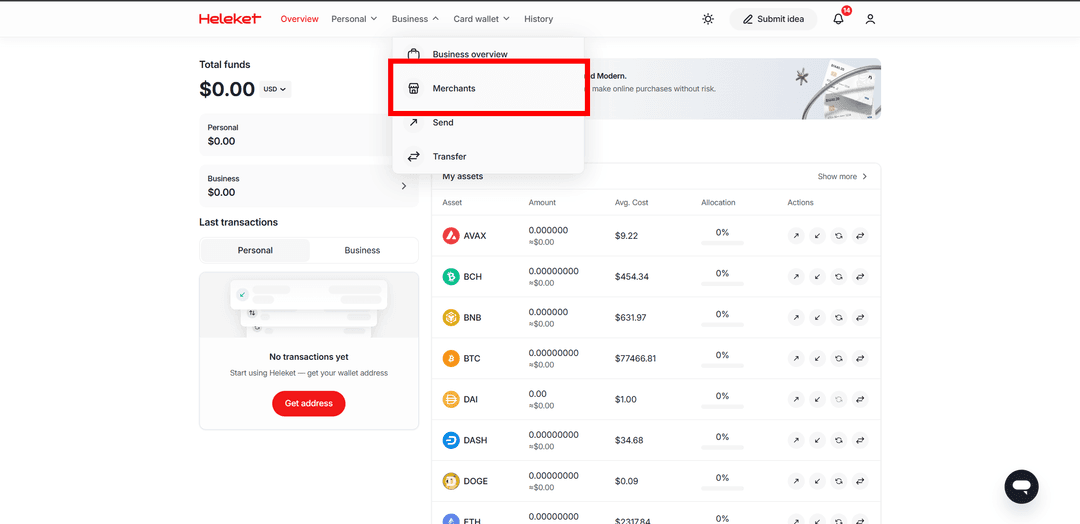
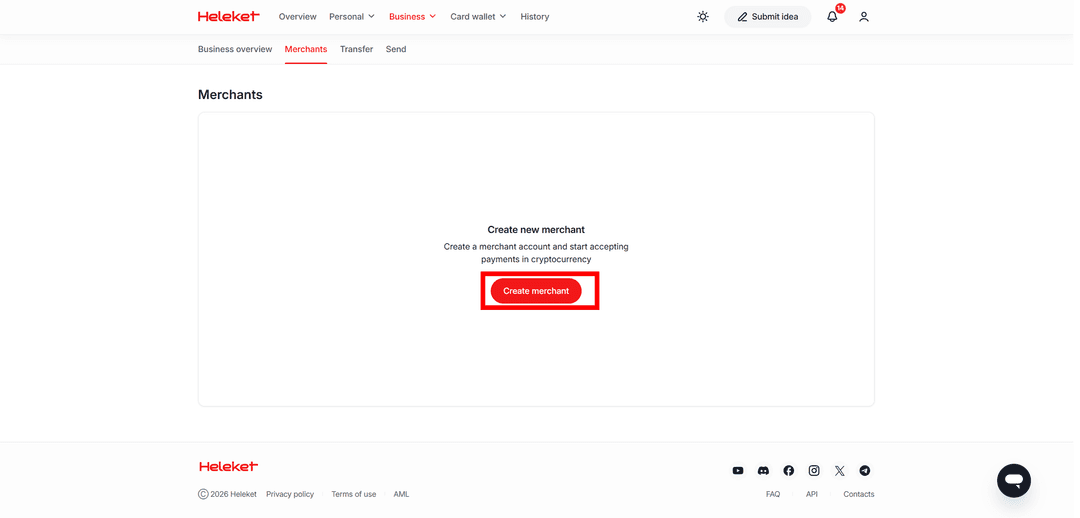
Натисніть «Створити мерчанта».
Заповніть поля: ім'я мерчанта, URL проєкту, назва проєкту — і виберіть тип проєкту (Вебсайт або Телеграм бот).
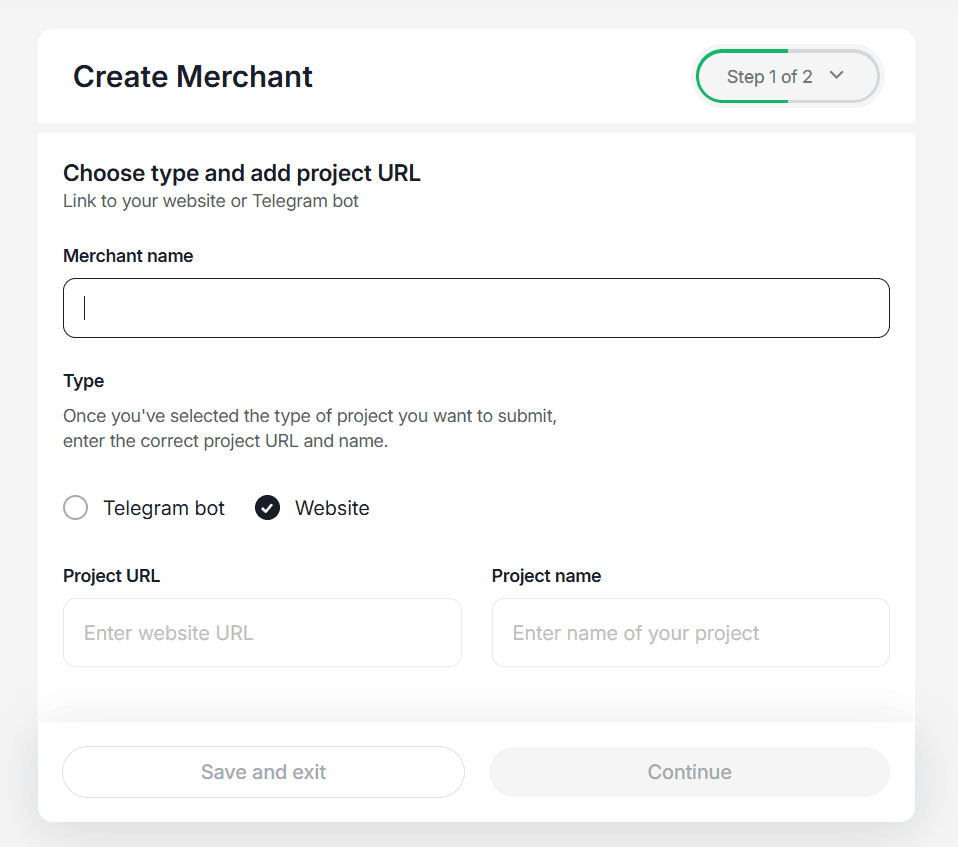
Після цього потрібно буде зачекати кілька годин, поки мерчант пройде модерацію, і ви отримаєте Merchant ID та API-ключ для приймання платежів у WordPress.
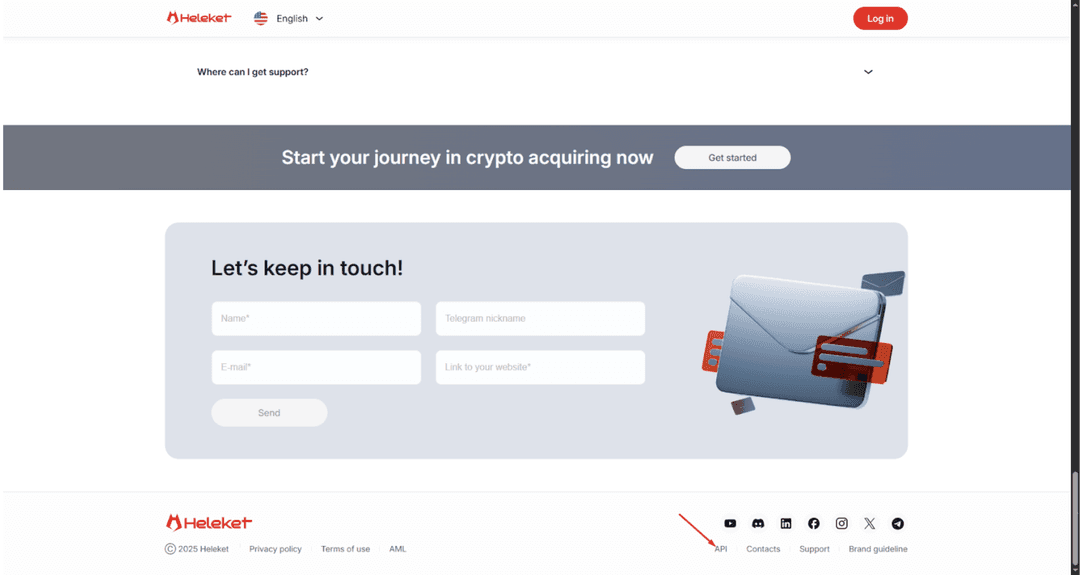
Крок 2. Відкрийте розділ «API». Спустіться вниз до підвалу сайту — там знаходиться меню з розділами для розробників і технічною документацією. Серед пунктів підвалу знайдіть розділ «API» і перейдіть у нього. Саме там зібрані всі матеріали, пов'язані з технічним підключенням Heleket до сайтів і застосунків.
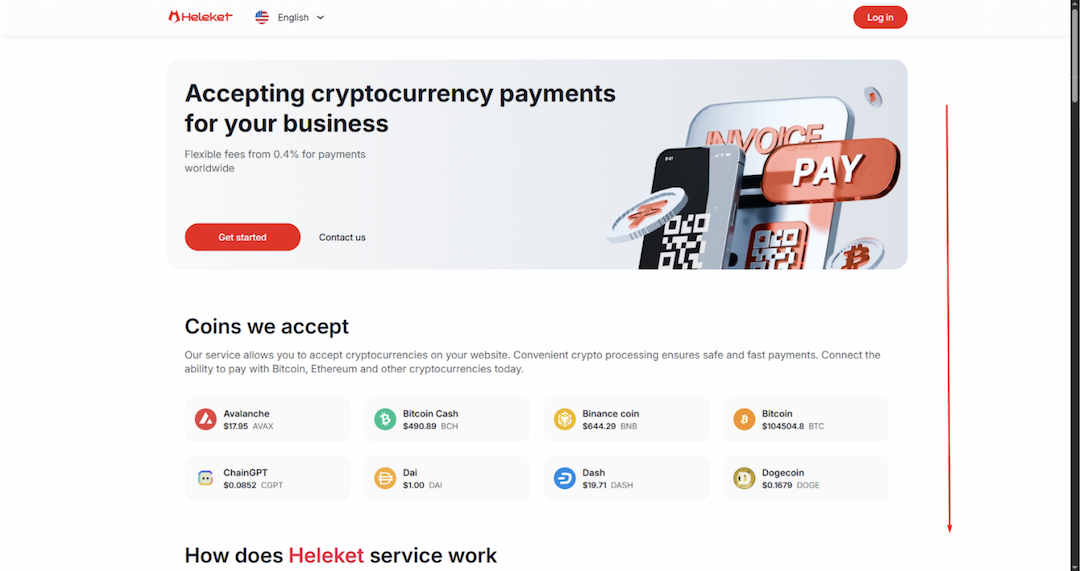
Крок 3. Перейдіть у підрозділ «Модулі». Усередині розділу «API» є окрема сторінка «Модулі» — це каталог готових плагінів Heleket для популярних CMS і платформ, зібраних в одному місці. Тут лежать готові інтеграції для WooCommerce та інших систем, які не потрібно писати з нуля.
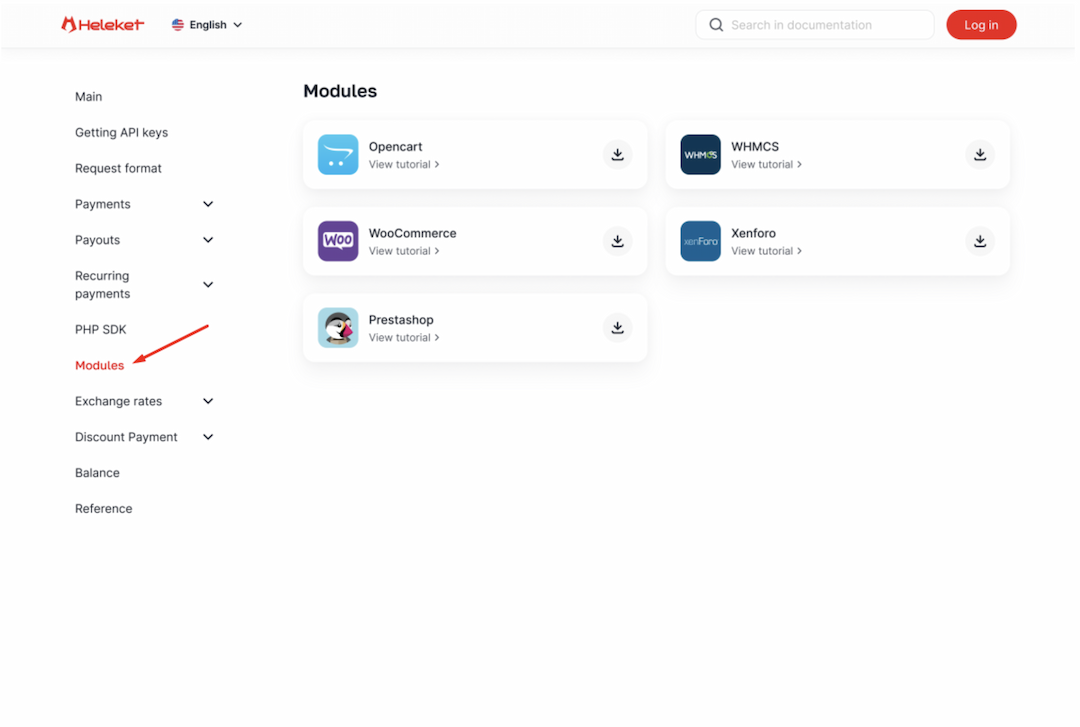
Крок 4. Скачайте плагін для WooCommerce. У списку модулів знайдіть картку з назвою WooCommerce і натисніть кнопку Download. Браузер скачає ZIP-архів з плагіном — це саме той файл, який знадобиться на наступному етапі.
Етап 2. Встановлення плагіна в WordPress
Після того як архів скачано, переходимо в адмінку WordPress.
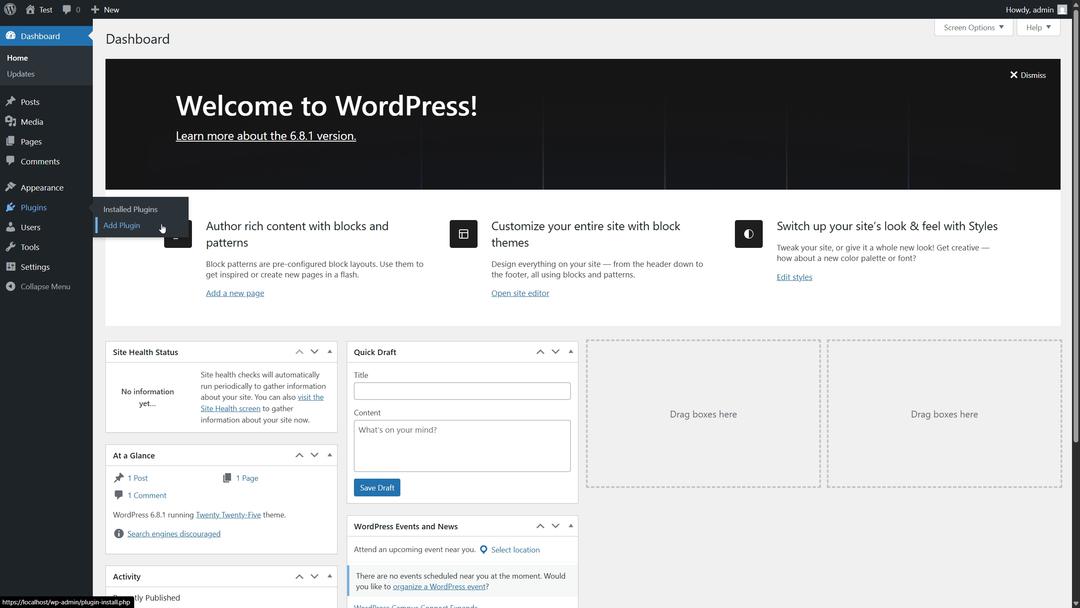
Крок 1. Відкрийте розділ «Плагіни — Додати новий». В адмін-панелі WordPress у лівому меню знайдіть пункт «Плагіни» і натисніть «Додати новий». Відкриється вбудований каталог з плагінами.
Крок 2. Знайдіть Heleket через пошук. У центрі сторінки є кнопка «Вибрати файл». Натискаємо її і вибираємо файл Heleket, який скачали з сайту.
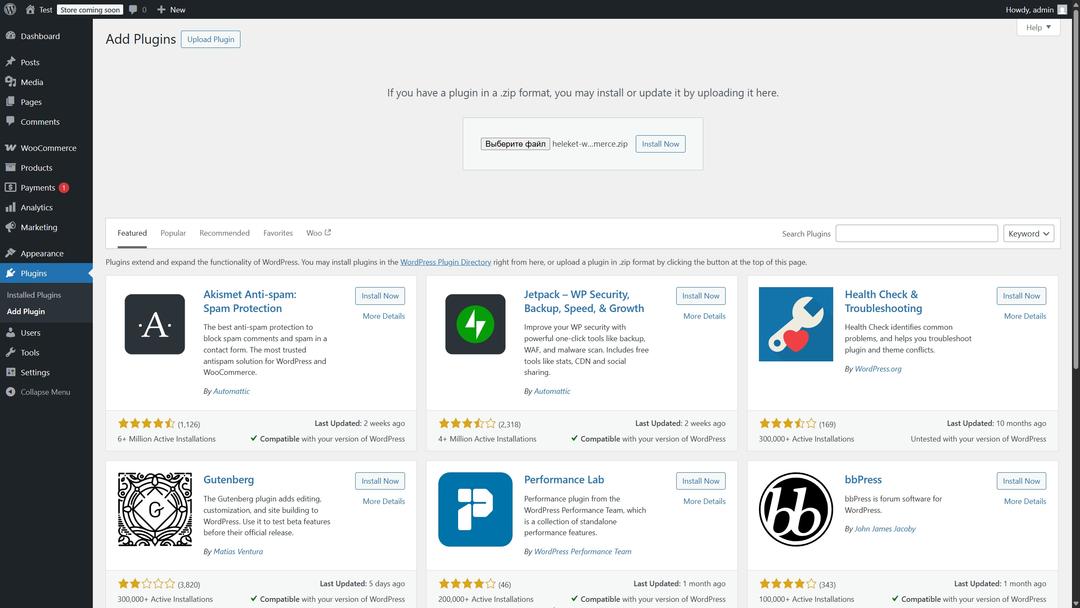
Крок 3. Встановіть плагін. Коли ви вибрали файл Heleket, натисніть кнопку «Встановити зараз». WordPress розпакує його і додасть у систему. Жодних додаткових дій вручну не потрібно.
Крок 4. Активуйте плагін. Після завершення встановлення кнопка зміниться на «Активувати плагін» — натисніть її. Тепер плагін готовий до роботи, і в адмінці WooCommerce у розділі «Платежі» з'явиться пункт Heleket, у налаштуваннях якого потрібно буде вказати API-ключ і merchant ID з вашого особистого кабінету на сайті сервісу.
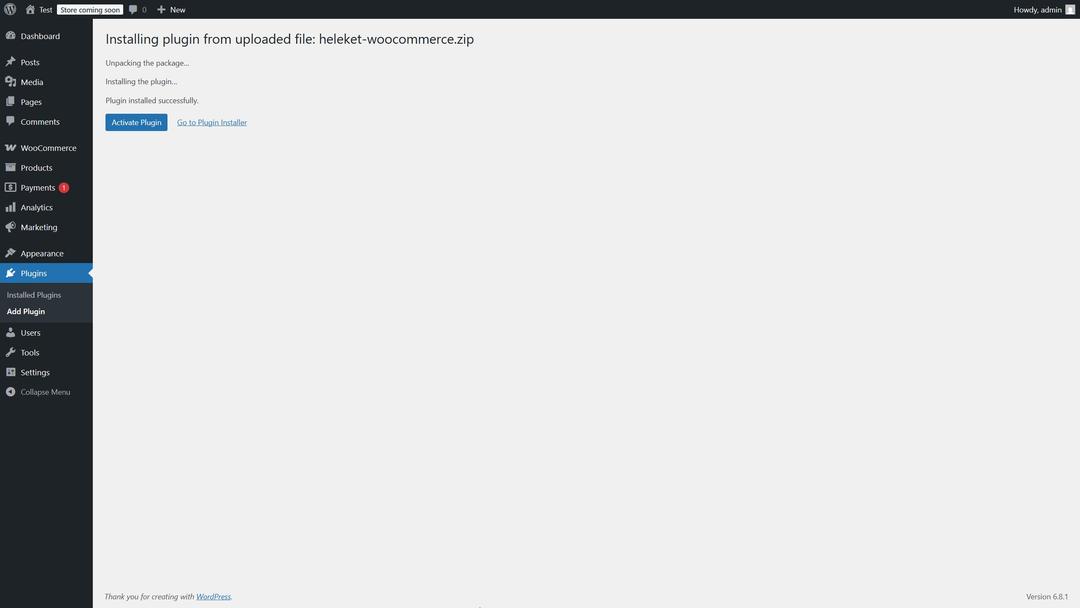
Після встановлення переходьте до налаштування платіжного шлюзу через WooCommerce — «Налаштування» — «Платежі». Там вставляєте API-ключ і merchant ID, отримані при реєстрації на Heleket, вибираєте підтримувані монети та мережі, і можна запускати тестовий платіж.
Якщо ви ставите плагін не заради магазину, а щоб приймати оплату за послуги або продавати доступ до контенту, логіка та сама, але без розділу WooCommerce — використовуйте платіжні посилання, що створюються в особистому кабінеті Heleket, або розміщуйте кнопки оплати на сторінках сайту через шорткоди.
Налаштування платіжного шлюзу Heleket для WordPress через API
Для проєктів з нестандартною логікою підходить пряма API-інтеграція. На прикладі Heleket покажемо, як це виглядає.
Крок 1. Введіть API-ключ і Merchant ID, який ви раніше отримали при створенні мерчанта. Перейдіть у налаштування свого сайту у відповідний розділ і заповніть дані.
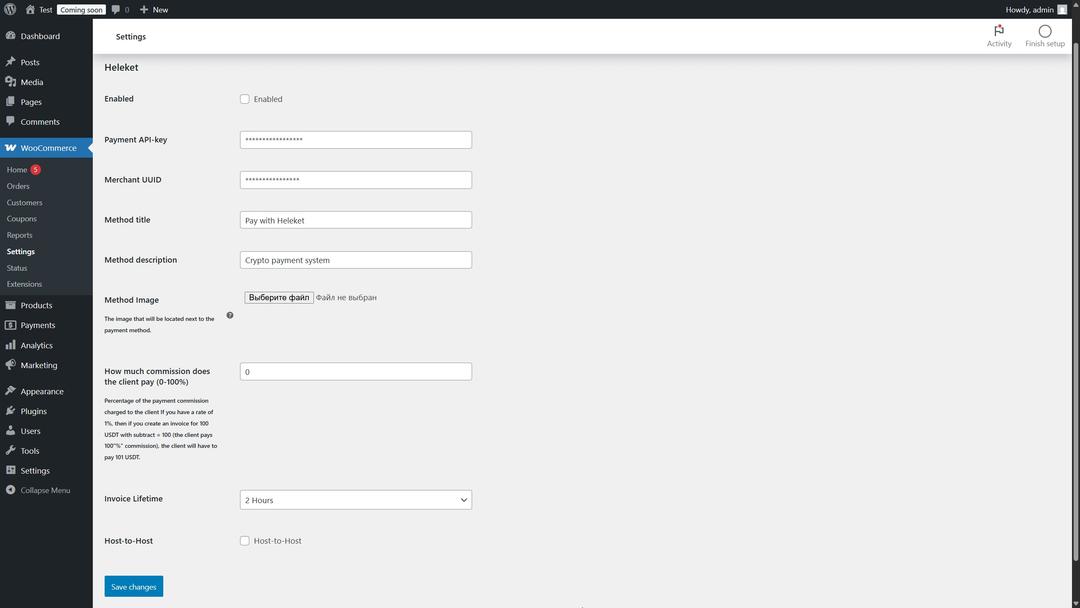
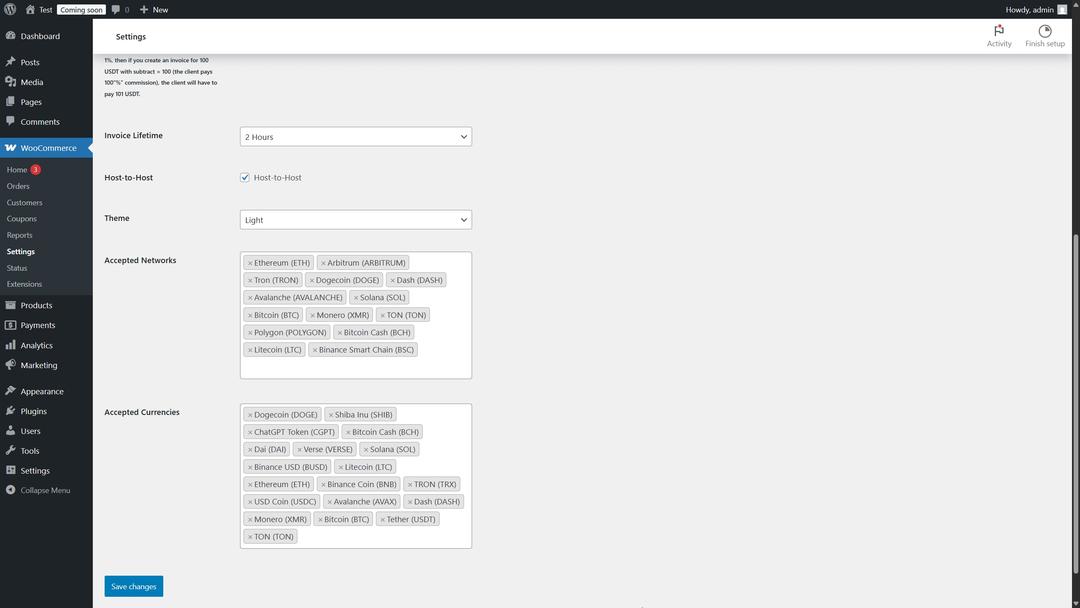
Крок 2. Налаштуйте додаткові параметри. Наприклад, які валюти будуть прийматися на вашому сайті і через які мережі. Радимо вибрати кілька варіантів, щоб більшій кількості користувачів було зручно оплатити ваш товар.
Також у нових версіях є параметр «Host-to-Host» — він приховує згадку Heleket на сайті. Можете увімкнути це налаштування, якщо не хочете акцентувати увагу на платіжному провайдері, яким користуєтеся.
Щодо кастомізації: можете вибрати з готових тем (світла або темна) або створити свою. Для цього відредагуйте файли form_1.php і form_2.php у папці з раніше скачаного архіву: «wp-content» → «plugins» → «heleket» → «templates» → «custom».
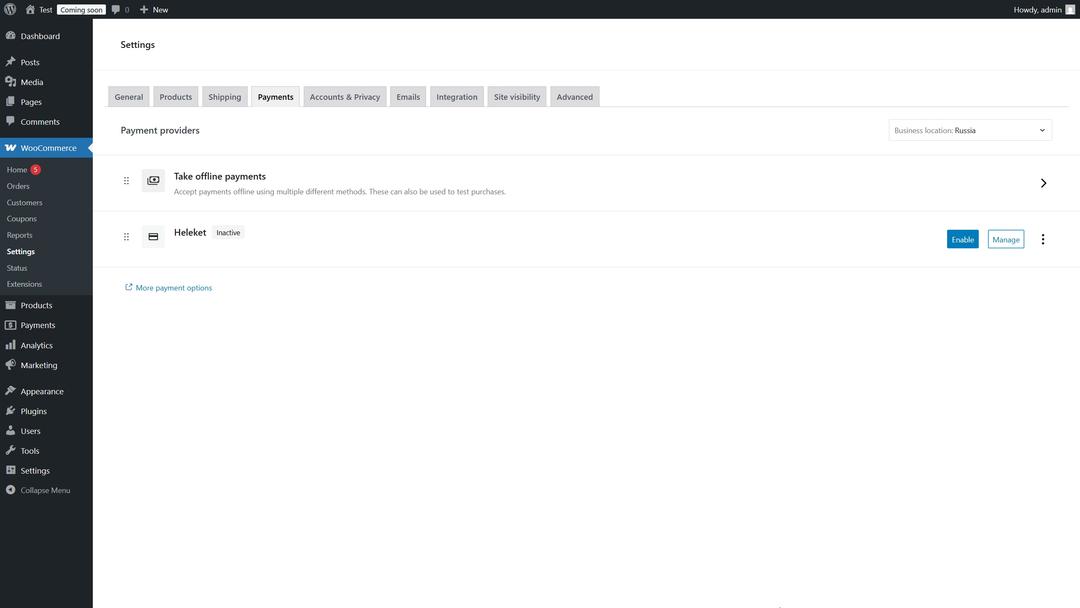
Крок 3. Активуйте плагін. Якщо ви переконалися, що всі налаштування виставлені правильно, то можна ввімкнути роботу платіжної системи. Для цього натисніть кнопку «Enable» у налаштуваннях платежів WooCommerce.
Крок 4. Проведіть тестові платежі. Переконайтеся, що вебхуки коректно обробляються, а статуси замовлень оновлюються вчасно. Якщо все працює правильно, кошти будуть оперативно зараховані на ваш рахунок і ви зможете надалі успішно користуватися платіжною системою.
API-інтеграція з Heleket займає у середнього розробника від кількох годин до дня, залежно від складності існуючої логіки сайту.
Як вибрати сервіс для приймання криптовалюти
На ринку десятки крипто-еквайрингів, і при роботі з WordPress важливо вибрати такий, який підтримує зручну інтеграцію з цією CMS. Ось на що дивитися при виборі.
Наявність готового плагіна для WooCommerce і WordPress. Якщо його немає, вам доведеться робити інтеграцію через API, а це вже не 15 хвилин, а години роботи розробника. Хороший сервіс публікує свій плагін в офіційному каталозі WordPress.org, звідки він встановлюється в один клік.
Підтримка популярних монет і мереж. Чим ширший вибір, тим вища конверсія. Як мінімум мають бути BTC, ETH, USDT і USDC у кількох мережах.
Розмір комісії. Базова ставка у сервісів варіюється від 0,4% до 2%. На обсязі різниця стає відчутною, тому дивіться на підсумкову вартість обробки транзакції, а не тільки на заявлений відсоток.
Автоконвертація в стейблкоїни. Без неї ви кожного разу залежатимете від курсу тієї криптовалюти, в якій прийшов платіж.
Швидкість і якість підтримки. Перевірте до підключення — напишіть у чат просте питання і засічіть час відповіді. Якщо відповідь прийшла через день, при реальній проблемі з платежем ви залишитеся наодинці з собою.
Heleket всім цим критеріям відповідає. Є офіційний плагін для WooCommerce, підтримуються популярні криптовалюти та мережі, комісія від 0,4%, доступна автоконвертація в USDT/USDC, API задокументований, підтримка працює цілодобово через чат, email і Telegram. Для WordPress-проєктів будь-якого розміру це робоче і передбачуване рішення.
Можливі помилки WordPress і WooCommerce
При налаштуванні крипто-оплати іноді щось іде не так. Ось три найчастіші проблеми і як їх вирішувати.
Проблеми з підключенням API
Симптом — плагін встановлений і активований, але на чекауті крипто-оплата не з'являється або видає помилку «невірний API-ключ». Що перевірити. По-перше, чи правильно скопійований ключ з кабінету платіжного сервісу — часта причина у зайвому пробілі на початку або в кінці рядка. По-друге, чи збігається домен, вказаний у налаштуваннях проєкту на стороні сервісу, з реальним доменом сайту. По-третє, чи немає конфлікту з іншими платіжними плагінами — для тесту вимкніть усі інші способи оплати і подивіться, чи запрацює крипто-чекаут.
Помилки відображення оплати
Симптом — клієнт натискає «оплатити криптовалютою», а замість платіжної сторінки з'являється білий екран, нескінченне завантаження або зламана верстка. Найчастіше це пов'язано з конфліктом CSS або JavaScript плагіна з темою WordPress. Рішення — тимчасово переключитися на стандартну тему (Twenty Twenty-Four) і подивитися, чи відтворюється помилка. Якщо проблема зникла, значить справа в темі, і потрібно або правити її стилі, або використовувати режим Host-to-Host, якщо сервіс його підтримує (у Heleket такий параметр є — він дозволяє вбудувати форму оплати на ваш сайт без редиректу і з налаштуванням зовнішнього вигляду під тему). Також варто перевірити версії WordPress і WooCommerce на сумісність з плагіном.
Некоректне оновлення статусів замовлень
Симптом — клієнт оплатив, гроші прийшли, а замовлення в WooCommerce висить у статусі «очікує оплати». Причина майже завжди у вебхуках — сповіщення від платіжного сервісу не доходить до сайту або не обробляється. Перевірте, що URL для вебхуків у налаштуваннях проєкту збігається з реальною адресою сайту (правильний домен, https, без помилок). Якщо сайт закритий від зовнішнього доступу firewall-ом або через .htaccess, додайте до білого списку IP-адреси платіжного сервісу. Також подивіться лог помилок WordPress і PHP — іноді проблема не у вебхуку, а в тому, що при обробці падає виняток через конфлікт з іншим плагіном.
Загальна порада — перед запуском завжди робіть тестовий платіж і перевіряйте весь цикл. П'ять хвилин тесту економлять години розборів з підтримкою і незадоволеними клієнтами.
Висновок
WordPress — це гнучка платформа, під яку є готові рішення для будь-якого завдання, і приймання криптовалют не виняток. Інтернет-магазину на WooCommerce підійде плагін платіжного сервісу, який ставиться за 15 хвилин і одразу додає крипто-оплату в чекаут. Невеликому проєкту без магазину вистачить звичайного плагіна з шорткодами для кнопок оплати. Складному кастомному сайту потрібна API-інтеграція, яка дає повний контроль.
Ключовий момент при виборі сервісу — наявність готового плагіна для WordPress, низька комісія, підтримка популярних монет, автоконвертація в стейблкоїни та якісна документація. Heleket закриває всі ці пункти і підходить для WordPress-проєктів будь-якого розміру — від невеликого блогу з платним доступом до великого інтернет-магазину з тисячами замовлень на місяць.
Запустити приймання криптовалют на WordPress можна буквально за пару годин. Зареєструватися в сервісі, встановити плагін, вставити API-ключ, вибрати монети, зробити тестовий платіж — і далі все працює само. А доступ до глобальної аудиторії та економія на комісіях окупають налаштування вже на перших десятках транзакцій.


